
DeMinds macOS Desktop: что изменилось?
Вы уже работаете в Designed for iPad on Mac? Разберёмся, что даёт отдельное приложение для macOS, стоит ли на него переходить и как подготовить существующие проекты.
DeMinds уже давно можно использовать на Mac. В Designed for iPad on Mac вы могли импортировать документы, изучать универсальную интеллект-карту, редактировать Markdown в исходном или визуальном режиме, читать текст рядом с картой и переключаться между локальной рабочей областью и iCloud. Самостоятельное приложение macOS Desktop не приносит эти функции на Mac впервые.
Главное изменение — в способе работы на самом Mac: отдельное настольное приложение с системными меню и управлением окнами macOS сохраняет привычный процесс работы с документами и позволяет выбирать, где на компьютере размещается локальная рабочая область.
1. Что меняется, а что остаётся прежним
| Что важно | Designed for iPad on Mac | Отдельное macOS Desktop |
|---|---|---|
| Работа с материалами | Импорт, универсальная интеллект-карта, Markdown/визуальный редактор, режим рядом, сохранение, Продолжить работу | Тот же процесс, без перехода на новый формат документа |
| Управление в macOS | Возможности iPad-приложения, запущенного на Mac | Системные меню, окна и сочетания клавиш Mac для обычных действий |
| Локально и iCloud | Выбор и управление обеими рабочими областями | Та же модель рабочих областей; iCloud по-прежнему зависит от служб Apple |
| Локальное расположение | Определяется средой прежнего приложения | Переключение между расположением приложения по умолчанию и одним явно выбранным и разрешённым другим расположением |
| Существующие локальные данные | Хранятся в собственной среде прежнего приложения | Установка новой версии или тот же аккаунт сами по себе не означают автоматического доступа, переноса или объединения данных |
Сам процесс не меняется: импорт → универсальная интеллект-карта → Markdown → сохранение → Продолжить работу. Меняется способ запускать эти действия и управлять ими на Mac, а также возможность точно выбирать расположение активной локальной рабочей области.
У настольного приложения собственная среда выполнения; для меню, файлов, окон и локального хранилища используются системные возможности macOS. Это не означает, что весь интерфейс переписан как полностью нативное Mac-приложение. Переучиваться работе с Markdown и интеллект-картами тоже не придётся.
2. Зачем нужно самостоятельное приложение для Mac?
Привычная работа — с удобным управлением для Mac. Импорт, просмотр карты, редактирование Markdown, сохранение и история остаются частями одного процесса. Часто используемые действия доступны через системные меню и окна macOS. Во время длительной работы проще ориентироваться в командах, фокусе ввода и текущем состоянии. При этом меню не обходят ограничения прав и механизмы защиты содержимого.
Выбор расположения локальных материалов — не превращение проектов в обычные папки. Переключатель Local/iCloud отвечает на вопрос «с какой рабочей областью работать?». Новый выбор расположения по умолчанию или другого разрешённого места отвечает на вопрос «где находится локальная рабочая область на этом Mac?». Это полезно, если вы хотите контролировать размещение файлов, но не делает DeMinds менеджером произвольного количества папок Markdown и не добавляет автоматическую синхронизацию с внешними файлами.
Отдельного формата документов для Mac не появляется. Основой по-прежнему остаются пригодный для дальнейшего редактирования Markdown, универсальная интеллект-карта и история работы. Новое здесь — интеграция с настольной системой и управление расположением, а не ещё одна система хранения знаний.
3. Кому стоит переходить, а кому можно остаться?
Самостоятельная версия будет особенно полезна, если вы часто разбираете большие документы на Mac, предпочитаете меню и клавиатурные команды или хотите выбрать конкретное место для локальной рабочей области.
Если Designed for iPad on Mac вас устраивает — например, вы в основном используете интеллект-карту, Markdown, разделённый просмотр или iCloud, — необязательно переходить лишь ради тех же уже существующих функций.
Доступность прав, системного обмена, внешних сервисов и способов продолжить работу со старыми данными нужно проверять именно в той выпускной сборке, которую вы собираетесь установить. Наличие кода или испытаний TestFlight ещё не означает, что все возможности, похожие на iOS, прошли приёмочные проверки в одной и той же версии для Mac.
4. Какие команды меню Mac стоит освоить сначала
Нет необходимости учить DeMinds заново. Достаточно знать несколько системных способов доступа:
| Ваша задача | Где найти | Что нового |
|---|---|---|
| Создать документ Markdown | Файл → Новый Markdown или ⌘N | Системное меню запускает прежний процесс создания черновика и первого сохранения |
| Импортировать файл, папку или ссылку | Файл → Импортировать файл… / Импортировать папку… / Импортировать по ссылке… | Существующие способы импорта собраны в меню «Файл» |
| Сохранить, найти, отформатировать | ⌘S, Правка → Найти… / Формат и другие | Команды учитывают фокус ввода, режим редактирования и ограничения чтения |
| Работать с текстом и картой | Меню Вид и знакомые элементы приложения | Доступ к уже существующим режимам чтения, редактирования и разделённого просмотра |
| Проверить или сменить рабочую область | Меню Рабочая область | Общие настройки Local/iCloud и специфичный для Mac выбор локального расположения |
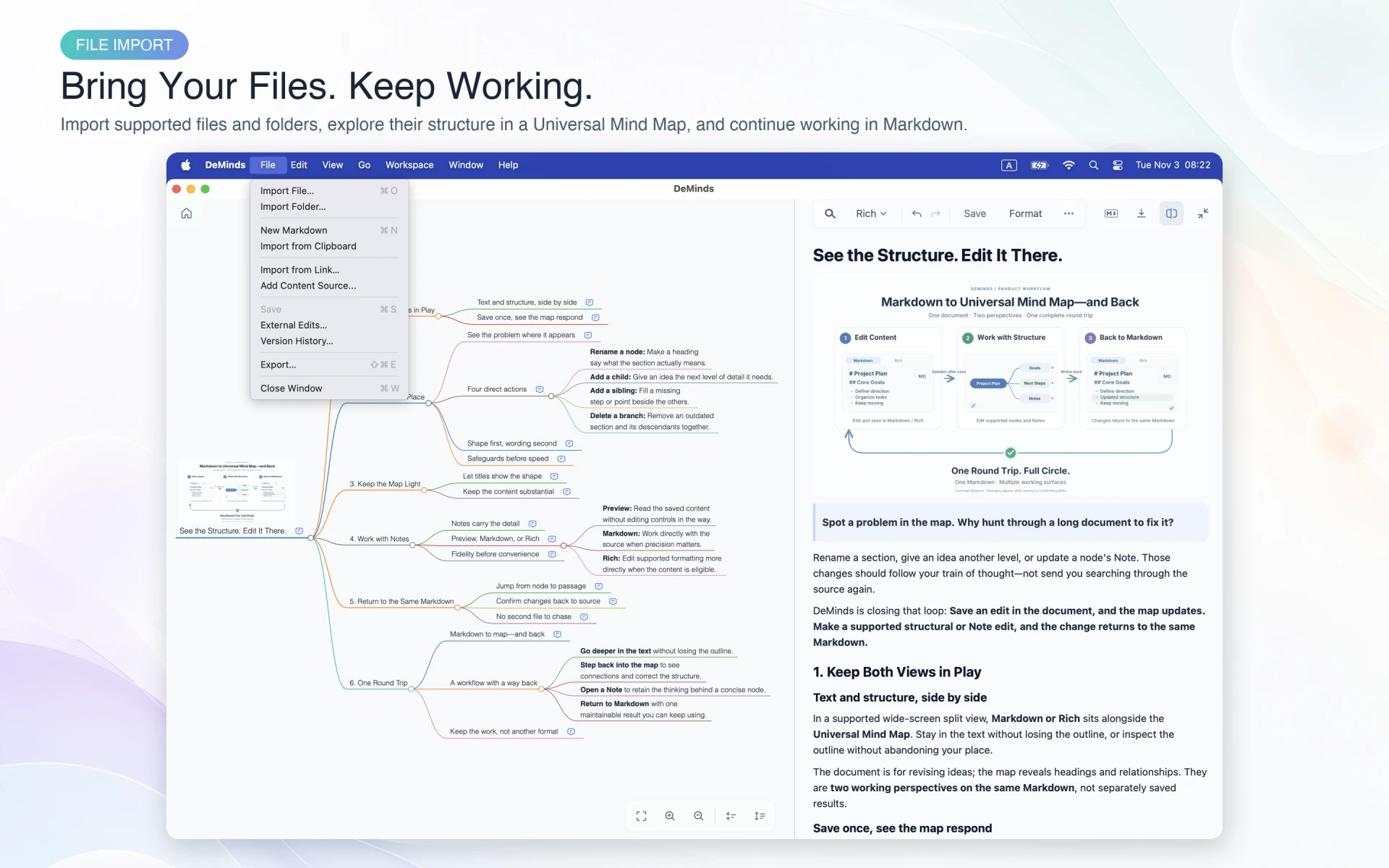
В меню «Файл» собраны знакомые способы импорта. Импорт, редактирование Markdown и карта были доступны и в Designed for iPad on Mac; отличие — в системном меню Mac.
Закрыть окно — не значит завершить приложение. После ⌘W DeMinds может продолжать работать, даже если главное окно закрыто. Для полного выхода выберите DeMinds → Завершить DeMinds (⌘Q). Если есть несохранённый черновик или незавершённый импорт либо сохранение, следуйте запросам приложения. Недоступный пункт меню обычно означает, что текущий документ, фокус или разрешения не позволяют выполнить команду.
5. Главное дополнение для Mac: выбор расположения локальной рабочей области

Это два уровня выбора, а не три равнозначные рабочие области.
Сначала выберите Локальную рабочую область в разделе Продолжить работу или в меню Рабочая область. Пока активна рабочая область iCloud, пункт Расположение локальной рабочей области… недоступен. Сначала переключитесь на локальный режим.
Затем откройте Рабочая область → Расположение локальной рабочей области… или аналогичный пункт переключателя в разделе «Продолжить работу»:
- Расположение приложения по умолчанию: локальная рабочая область, которую создаёт и использует самостоятельное приложение.
- Другое расположение: выберите родительскую папку через системное окно macOS и разрешите доступ к ней. DeMinds использует в ней отдельную локальную рабочую область. К ранее разрешённому месту можно вернуться средствами приложения.
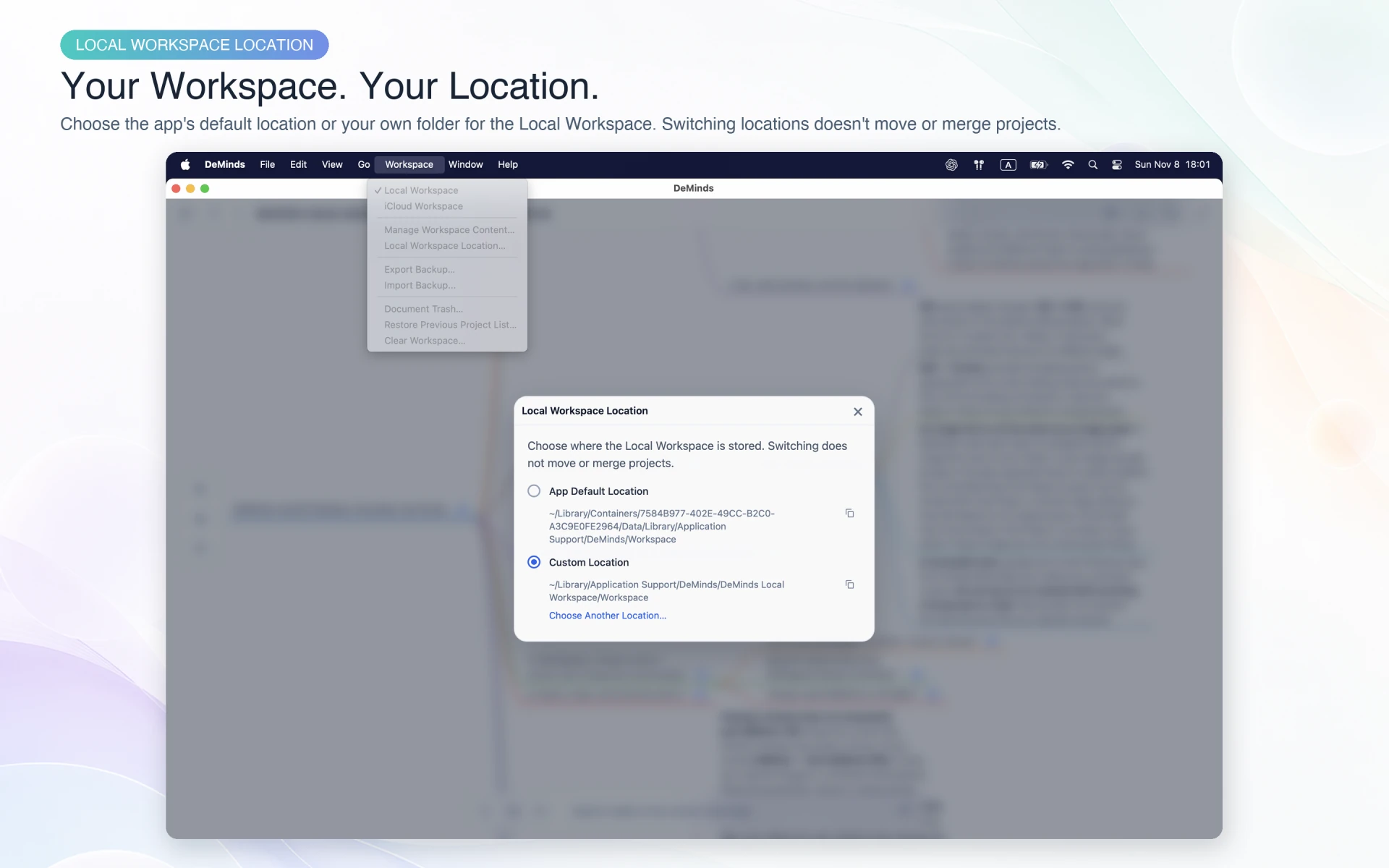
Выберите стандартное расположение приложения или разрешённую папку для локальной рабочей области. Переключение не переносит, не копирует и не объединяет проекты.
Переключение расположения открывает рабочую область в выбранном месте.
Оно не копирует, не объединяет и не переносит проекты.
Для переноса проектов пользуйтесь экспортом и импортом, проверенными для установленной сборки. Стандартный пакет Markdown может содержать текущий Markdown, ресурсы проекта, которые удаётся упаковать, и при необходимости сведения для повторной привязки возвращённого файла к исходному проекту. Это не полный перенос истории, метаданных или идентичности рабочей области.
Не пытайтесь переносить проекты вручную, перемещая внутренние базы данных, индексы или управляющие файлы. Если разрешение на папку утрачено, папка перемещена либо не удаётся подтвердить идентичность рабочей области, следуйте указаниям приложения по повторному доступу или восстановлению. Не заменяйте исходное место пустой рабочей областью.
6. Перед переходом: контрольный список
Нельзя считать, что Designed for iPad on Mac и отдельное настольное приложение используют одно локальное хранилище или одну системную идентичность. Даже на одном Mac с одним Apple Account надёжный доступ к старым данным должен подтверждаться фактической конфигурацией выпуска.
Перед переходом проверьте следующее:
- [ ] Определите текущую рабочую область. В старом приложении используется Local или iCloud? Где на самом деле находятся важные проекты?
- [ ] Сохраните проверенную копию. Экспортируйте важные проекты в Стандартный пакет Markdown или другим подтверждённым способом. Откройте экспорт и проверьте нужные ресурсы. Если вам нужны вся история, метаданные или состояние Корзины документов, не считайте пакет или отдельный Markdown-файл полной Резервной копией рабочей области.
- [ ] Проверьте доступные способы в целевой версии. Какие импорты файлов/пакетов, способы доступа к старым локальным данным, чтение iCloud или восстановление резервных копий реально проверены в нужной сборке для Mac? Проверьте, как Файл → Импортировать файл… и Внешние правки… обрабатывают ваши файлы. Самого пункта меню недостаточно.
- [ ] Не удаляйте старую среду до безопасного продолжения работы. По возможности сохраните прежнее приложение и его данные, пока не будет подтверждён надёжный доступ к локальному содержимому или способ его переноса. Дополнительно храните отдельно проверенные экспорты. Перед установкой или обновлением выясните, как Mac App Store обрабатывает замену прежнего типа приложения, обновления и локальные данные. Не предполагайте, что обе формы смогут постоянно сосуществовать.
- [ ] Дождитесь iCloud. Сначала сохраните изменения на исходном устройстве, подождите синхронизации служб Apple и готовности файлов на другом устройстве. Не редактируйте один проект одновременно с двух устройств.
Для Local и iCloud требуются разные меры
Если старые проекты находятся локально: не ожидайте, что новое приложение автоматически получит доступ к отдельно хранящимся локальным данным прежнего. Проверьте подтверждения и предусмотренные подсказки для продолжения работы со старыми локальными данными. Если безопасный путь не подтверждён, используйте проверенный экспорт и импорт проектов. При неопределённости оставьте исходные данные нетронутыми и не копируйте внутренние файлы рабочей области напрямую.
Если старые проекты находятся в iCloud: тот же Apple Account не гарантирует мгновенного доступа или отсутствия конфликтов. Дождитесь готовности облачных файлов, проверьте рабочую область iCloud и список проектов в новом приложении, затем продолжайте редактирование. Простое переключение на iCloud не объединяет проекты из локальной рабочей области Mac.
Если нужна вся история рабочей области: экспортировать резервную копию и импортировать/восстановить её — разные операции. Восстановление требует Plus, проверок целостности и приёмочных испытаний в целевом настольном выпуске. Если полное восстановление не включено и не проверено в установленной сборке, не считайте его доступным способом миграции.
7. Что эта версия означает для работы на Mac
DeMinds по-прежнему помогает превращать файлы, веб-страницы и интеллект-карты в Markdown, с которым можно работать дальше: видеть структуру, редактировать, сохранять и возвращаться к материалам. Смена способа запуска на Mac не меняет эту задачу.
Самостоятельный macOS Desktop добавляет привычные для Mac команды и делает выбор расположения локальной рабочей области более явным. Если вы уже пользуетесь DeMinds, важно не количество функций в списке, а удобно ли вам новое управление и можно ли безопасно продолжить работу с данными в выбранной выпускной версии. Не забывайте о различии окон и приложений: ⌘W закрывает окно, ⌘Q завершает DeMinds. Перед сменой версии, обновлением или выходом убедитесь, что изменения сохранены.
Пошаговые инструкции см. в Руководстве по повседневной работе с DeMinds macOS Desktop. Подробности редактирования Markdown и правила объединения или замены Local/iCloud описаны в отдельных руководствах по редактору и рабочим областям.