
DeMinds macOS Desktop: руководство по повседневной работе
Импортируйте материалы на Mac, читайте, редактируйте и сохраняйте их в Markdown для дальнейшей работы — через системные меню, файловые операции и управление рабочими областями.
DeMinds macOS Desktop — самостоятельное приложение для Mac. При этом процесс работы с содержимым не отличается принципиально от iPhone, iPad или Designed for iPad on Mac. Универсальная интеллект-карта помогает разобраться в структуре, Markdown хранит редактируемый текст, а раздел «Продолжить работу» возвращает к сохранённым проектам. В настольной версии эти возможности доступны через меню, окна и работу с файлами macOS. Также можно выбирать расположение локальной рабочей области.
Это справочное руководство для повседневных задач. Начните с часто используемых команд или сразу переходите к сохранению, рабочим областям, истории и экспорту. Если вы уже используете Designed for iPad on Mac и хотите сначала оценить различия или подготовить старые данные, прочитайте DeMinds macOS Desktop: что изменилось?.
1. Первое знакомство: меню, окна и рабочие области
Основные экраны останутся знакомыми. Самое заметное отличие — системная строка меню в верхней части экрана Mac. Она объединяет создание документов, импорт, редактирование, чтение, управление рабочими областями и окнами.
| Меню | Для чего нужно | Обратите внимание |
|---|---|---|
| DeMinds | Оформление, язык, завершение приложения и другие настройки | Изменение настроек не сохраняет текущий документ |
| Файл | Новый Markdown, импорт, сохранение, экспорт, история, внешние правки | Доступность зависит от проекта и состояния системы; для импорта резервной копии и публикации действуют отдельные условия и права |
| Правка | Отмена/повтор, буфер обмена, поиск, форматирование | Команды применяются к элементу с текущим фокусом |
| Вид | Markdown, универсальная интеллект-карта, режим рядом, режим фокусировки, размер текста для чтения | Режим чтения, режим редактора и масштаб окна Mac — разные настройки |
| Переход | Продолжить работу и поддерживаемая навигация по проектам | Это не просто список недавних файлов Finder |
| Рабочая область | Выбор Local/iCloud, управление содержимым и локальным расположением | Разные команды могут затрагивать разные наборы данных |
| Окно | Сворачивание, масштаб, полный экран и другие действия | Закрытие окна не всегда завершает DeMinds |
| Справка | Руководства, поддержка, сведения о конфиденциальности | Внешние ссылки открывают соответствующие сайты |
Пункты меню могут становиться доступными или недоступными в зависимости от документа, выделения, режима редактирования, рабочей области и выполняемой операции. Серый пункт меню не означает, что содержимое потеряно. Сначала проверьте, не находитесь ли вы на главном экране, в предпросмотре или истории только для чтения, в диалоге или во время другой операции.
Обычный рабочий процесс
- Через меню Файл импортируйте файл или папку либо выберите Новый Markdown.
- Посмотрите структуру в универсальной интеллект-карте и выберите Предпросмотр, Markdown или Визуальный режим для чтения и редактирования.
- Явно сохраните изменения и проверьте текущую рабочую копию и карту.
- В следующий раз откройте сохранённый проект в разделе Продолжить работу. Если результат нужен в другой программе, экспортируйте его в подходящем формате.

Этот процесс существовал и на других платформах DeMinds. Главные отличия macOS Desktop — системные способы запуска и выбор локального расположения.
2. Создание, импорт и открытие материалов
Создать документ Markdown
Выберите Файл → Новый Markdown или нажмите ⌘N, чтобы начать черновик. После ввода текста первое сохранение создаст проект. Открытие пустого черновика само по себе ещё не создаёт сохранённый проект. Если начать документ через другой поддерживаемый элемент интерфейса, действуют те же правила первого сохранения.
Импорт из Finder или системного окна выбора
- Файл → Импортировать файл…: выберите поддерживаемые файлы Markdown, обычный текст, совместимые интеллект-карты, DOCX, HTML, OPML и др.
- Файл → Импортировать папку…: выберите подходящее содержимое папки, например пакет Markdown или распознаваемый набор заметок. ZIP обрабатываются в зависимости от обнаруженного содержимого.
- Finder → Открыть в программе → DeMinds: для типов, которые распознаёт macOS и которые связаны с установленной сборкой, Finder может предложить открытие или импорт. Не у каждого формата, пакета папок или состояния Finder будет тот же способ запуска. Всё зависит от ассоциаций файлов в подписанной установленной сборке и версии macOS. Если DeMinds не предлагается в «Открыть в программе», используйте Файл → Импортировать файл… внутри приложения. Для совместимых папок воспользуйтесь Импортировать папку….
Сами форматы и возможность работать через Finder существовали и раньше. Новое в версии для Mac — объединение этих способов в системном меню «Файл». Качество импорта по-прежнему зависит от структуры источника, ресурсов, разрешений и размера. Сохранение после импорта обновляет рабочий Markdown проекта DeMinds, а не переписывает исходный файл в Finder.
Ссылки, предпросмотр веб-страниц и буфер обмена
Через Файл → Импортировать по ссылке… можно указать совместимую веб-страницу, общедоступный Markdown-файл, исследовательскую статью или ссылку на опубликованный ИИ-диалог. Для подходящих страниц Предпросмотр веб-импорта позволяет просмотреть содержимое и только затем подтвердить импорт. Ограничения доступа, скрипты страницы и сеть могут повлиять на полноту текста.
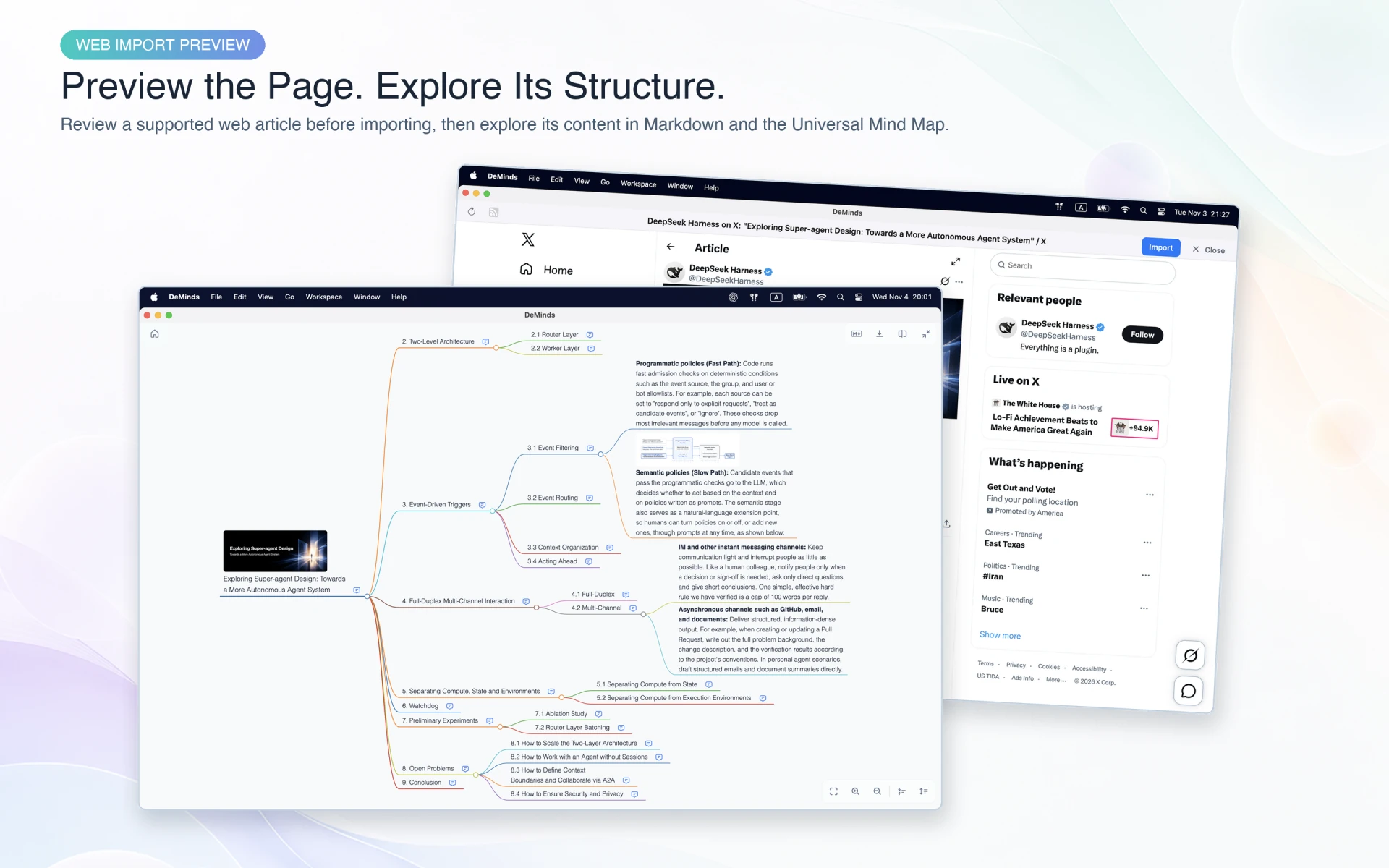
Перед импортом можно просмотреть подходящую страницу, а затем изучать содержимое в Markdown и на карте. Не все страницы одного сайта обязательно поддерживаются.
Файл → Импорт из буфера обмена начинает новый импорт поддерживаемых данных из буфера. Это не то же самое, что ⌘V при редактировании уже открытого документа. Доступность текста, форматирования, изображений и ссылок зависит от приложения-источника и поддержки соответствующих данных в DeMinds.
Для Источников содержимого, таких как поддерживаемые ленты Feed и README GitHub, вы сами запускаете проверку обновлений. Удалённые ссылки, iCloud и онлайн-ресурсы могут требовать сети. Принцип локального хранения не означает, что все веб-функции работают без подключения.
3. Чтение, редактирование и работа рядом с картой
В открытом проекте Markdown — редактируемый документ, а универсальная интеллект-карта показывает его структуру. В достаточно широком окне можно включить режим Рядом, чтобы видеть карту и читать или править текст одновременно. Навигация по узлам помогает переходить от общего плана к нужному разделу. Карта, разделённый просмотр и редактирование уже были в прежней форме приложения на Mac и не являются эксклюзивными новинками самостоятельной версии.
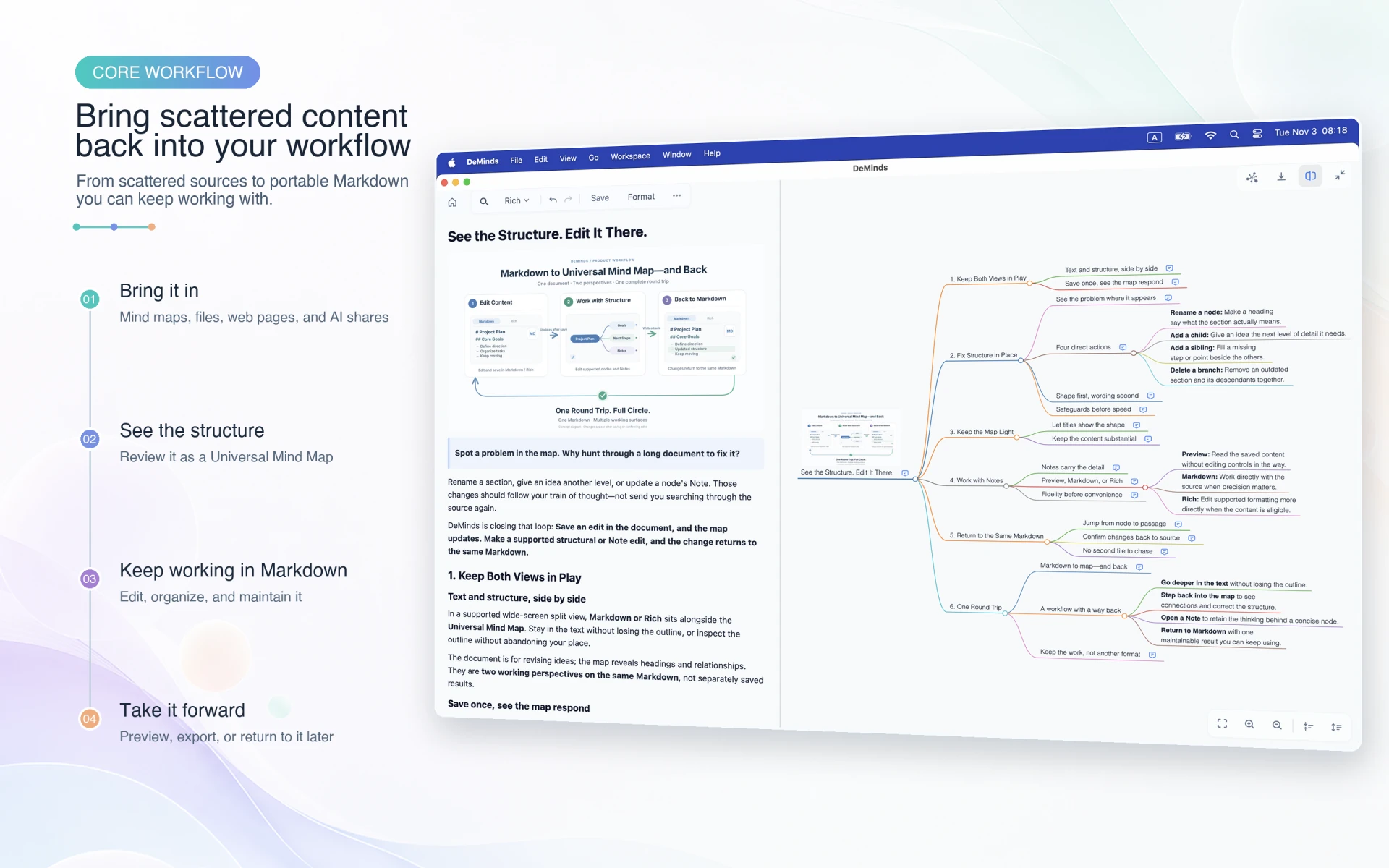
Широкий экран Mac позволяет одновременно видеть текст и его структуру. Карта отображает сохранённый Markdown; отдельно синхронизировать второй документ не нужно.
| Режим документа | Для чего подходит | Важное ограничение |
|---|---|---|
| Предпросмотр (Preview) | Последовательное чтение текста, изображений, поддерживаемых формул, таблиц и кода | Только чтение; отображение черновика не означает его сохранение |
| Markdown | Точная правка заголовков, ссылок, кода и специального синтаксиса | Прямое управление исходным Markdown рабочей копии |
| Визуальный (Rich) | Удобное редактирование совместимого текста, списков и обычных таблиц | Требуются проверки совместимости и обратного преобразования; некоторые сложные таблицы, алгоритмы и защищённые структуры только читаются |
Переключайте режимы через панель инструментов документа или соответствующие команды Вид → Markdown → Режим редактора. Универсальная интеллект-карта, режим Рядом, Режим фокусировки и масштаб карты — связанные, но разные команды. Размер окна Mac, размер текста при чтении и масштаб карты тоже не взаимозаменяемы.
Визуальный режим не гарантирует редактирование любого Markdown по принципу WYSIWYG без потерь. И на входе, и на выходе действует ограничение 256 KiB, а также проверки безопасности и совместимости. Если документ нельзя безопасно редактировать визуально, используйте исходный Markdown. Следуйте предупреждению приложения, не обходите ограничения для защищённого содержимого.
Редактирование, изображения и сохранение
- ⌘S сохраняет изменения, которые можно подтвердить. ⌘Z / ⇧⌘Z отменяют и повторяют соответствующие действия текущего сеанса редактирования. Если фокус в строке поиска или диалоге, команда может относиться к другому элементу.
- Правка → Формат предлагает действия, подходящие текущему режиму и выделению. Не применяйте их принудительно в режиме только чтения или во время композиции текста через метод ввода.
- Ссылка на изображение не равна самому файлу изображения. Путь в Markdown не доказывает, что файл находится в проекте. Локальные изображения, реально добавленные при поддерживаемом импорте или вручную и подтверждённые сохранением, можно повторно использовать в пределах проекта. Удалённое изображение может оставаться ссылкой на исходный сервер: сам файл не обязательно сохранён в проекте или входит в каждый экспорт. Изображения проекта не образуют общую библиотеку для всех проектов.
- После успешного сохранения обновляется текущая рабочая копия, а универсальная интеллект-карта отражает подтверждённое содержимое. Не рассчитывайте на обязательное восстановление несохранённого черновика после принудительного завершения или сбоя. Сохранение не перезаписывает внешний файл-источник.
4. Продолжить работу, история версий и внешние правки
Продолжить работу — место, откуда вы открываете сохранённые проекты, а не простой список недавно открытых системных файлов. Проекты можно организовать по поддерживаемым категориям и этапам, а затем возвращаться для чтения или правки.
Чтобы посмотреть изменения, откройте Историю версий и просмотрите, сравните или восстановите подходящую версию рабочей копии. Это отличается от отмены и повтора действий в текущем сеансе. Исходный файл, базовая версия, текущее содержимое и история выполняют разные роли. Хранение версий не безгранично.
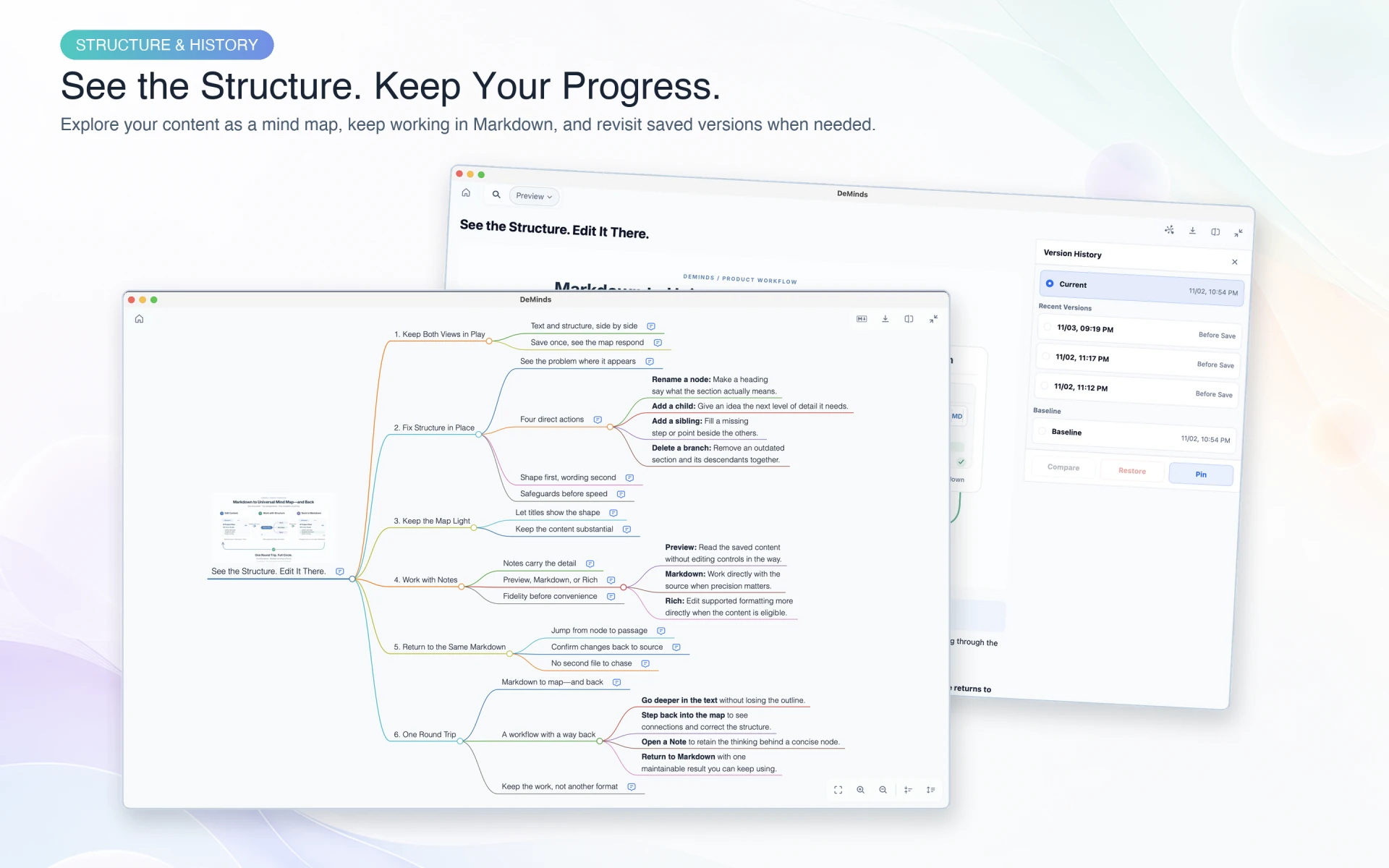
По карте удобно перемещаться между разделами, а в истории версий — просматривать сохранённые состояния. Обе функции относятся к одному проекту.
В разделе «Продолжить работу» также доступны поддерживаемые функции Корзины документов и восстановления проектов в списке. Перемещение проекта в корзину, его восстановление и очистка всей рабочей области затрагивают разный объём данных. Перед Очистить рабочую область проверьте активную область и нужную резервную копию. Видимый пункт меню не доказывает, что все пути восстановления прошли приёмочные испытания выпуска.
Если вы изменяли экспортированный Markdown в другом редакторе или через внешний ИИ, воспользуйтесь Внешние правки… и выберите совместимый Markdown-файл либо Стандартный пакет Markdown. DeMinds проверит поддерживаемую привязку к проекту и правильность файла, прежде чем предложить соответствующее сравнение и подтверждение. Это не автоматическая двусторонняя синхронизация с внешними файлами. Если исходный проект не удаётся надёжно определить или проверить возвращённый документ, текущая рабочая копия не будет незаметно перезаписана. Не используйте «Внешние правки» как средство автоматической синхронизации.
5. Рабочие области: сначала Local или iCloud, затем расположение Local
На Mac легко перепутать два независимых выбора.

Первый уровень: активна локальная рабочая область или iCloud?
В переключателе раздела Продолжить работу или системном меню Рабочая область выберите Локальную рабочую область либо Рабочую область iCloud. Одновременно активна только одна из них.
Обычное переключение рабочей области не копирует, не объединяет и не заменяет проекты. Чтобы перенести выбранные проекты из другой области в текущую, откройте Управление содержимым рабочей области… и используйте подходящий вариант объединения выбранных проектов. Если Project ID уже существует в целевой области, в том числе в Корзине документов, он не перезаписывается. Заменить всю рабочую область — отдельная опасная операция, которая использует полный источник и требует явного подтверждения. Выбор проектов для объединения не ограничивает объём полной замены.
iCloud зависит от Apple Account, служб Apple и готовности файлов. Сохранение на одном устройстве не означает мгновенной синхронизации с другим. Перед правкой на другом устройстве убедитесь, что первое сохранило изменения, и дождитесь готовности файлов на втором.
Второй уровень: где находится локальная рабочая область этого Mac?
Самостоятельное приложение macOS Desktop предлагает Рабочая область → Расположение локальной рабочей области…; такой же пункт есть в переключателе раздела «Продолжить работу». Доступны два варианта:
- Расположение приложения по умолчанию: стандартная локальная рабочая область, которой управляет самостоятельная настольная версия.
- Другое расположение: родительская папка, доступ к которой вы разрешаете через системное окно macOS. DeMinds использует в ней отдельную локальную рабочую область. Вернуться к ранее разрешённому месту можно через поддерживаемые команды.
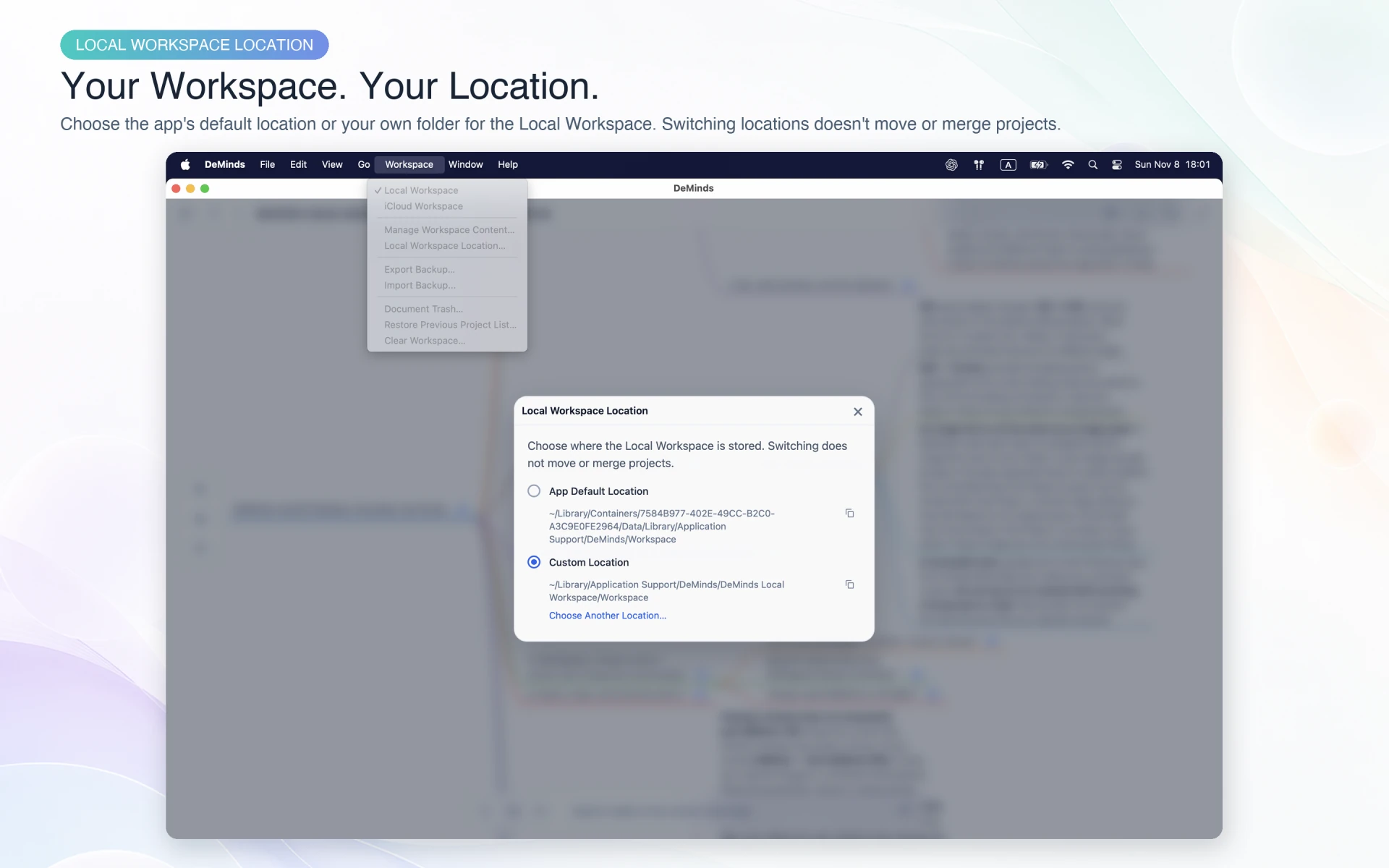
Выберите стандартное расположение приложения или разрешённую папку для локальной рабочей области. Переключение не переносит, не копирует и не объединяет проекты.
Смена расположения только открывает рабочую область в выбранном месте. Проекты не переносятся, не копируются и не объединяются. Это не менеджер неограниченного количества локальных областей и не двустороннее редактирование всех Markdown-файлов в выбранной папке. Пока активен iCloud, выбор локального расположения отключён: сначала перейдите на Local.
Для переноса проектов между местами используйте способ экспорта/импорта, подтверждённый для вашей сборки. Не воспринимайте выбор расположения как миграцию. Разница между Стандартным пакетом Markdown и полной Резервной копией рабочей области описана ниже. Если истекло разрешение на папку, возникло несоответствие идентичности или показано предупреждение о восстановлении, следуйте указаниям приложения. Не переносите внутренние индексы, базы данных и управляющие файлы самостоятельно.
Вы уже пользовались DeMinds на этом Mac?
Designed for iPad on Mac и самостоятельный Desktop — разные формы приложения. Доступ к тем же локальным данным зависит от целевой сборки и способа установки. Одинаковое название приложения или Apple Account не гарантируют продолжения работы с данными. Перед переходом прочитайте руководство по различиям и смене версии.
6. Экспорт, обмен и продолжение работы с ИИ
Выберите Файл → Экспортировать… и подходящий вариант для проекта, ваших прав и текущей среды. Форматы служат разным целям:
| Задача | Выбор | Содержимое и ограничения |
|---|---|---|
| Редактировать в другой программе | Файл Markdown | Передаёт текущий Markdown, но не включает автоматически все локальные файлы изображений |
| Перенести редактируемое содержимое и ресурсы | Стандартный пакет Markdown | Может содержать текущий Markdown, упаковываемые ресурсы и сведения для повторной привязки к проекту; не является полной резервной копией области |
| Читать или показывать другим | PDF, PNG полной интеллект-карты | Зависит от платформы, состояния документа и прав Standard/Plus |
| Поделиться интерактивным материалом для чтения | Интерактивный просмотр | Только чтение; нет шифрования, контроля доступа или совместного онлайн-редактирования |
Стандартный пакет Markdown может содержать текущий Markdown, пригодные для упаковки ресурсы и сведения для повторной связи возвращённого документа с исходным проектом. Он не переносит всю историю, метаданные и идентичность рабочей области. Если их необходимо сохранить, отдельно проверьте Резервную копию рабочей области и подтверждённые возможности её восстановления в целевой версии.
Продолжить с ИИ… (Continue with AI…) подготавливает файл для внешнего инструмента ИИ. Можно запросить оптимизацию структуры, оптимизацию структуры и формулировок и доступные задачи перевода. Выбор этой функции сам по себе не загружает всю рабочую область во внешний сервис, не вызывает модель ИИ и не применяет возвращённые изменения. Вы сами решаете, отправлять ли файл внешнему сервису, какую модель использовать и принимать ли результат. При необходимости ознакомьтесь с условиями обработки данных стороннего сервиса.
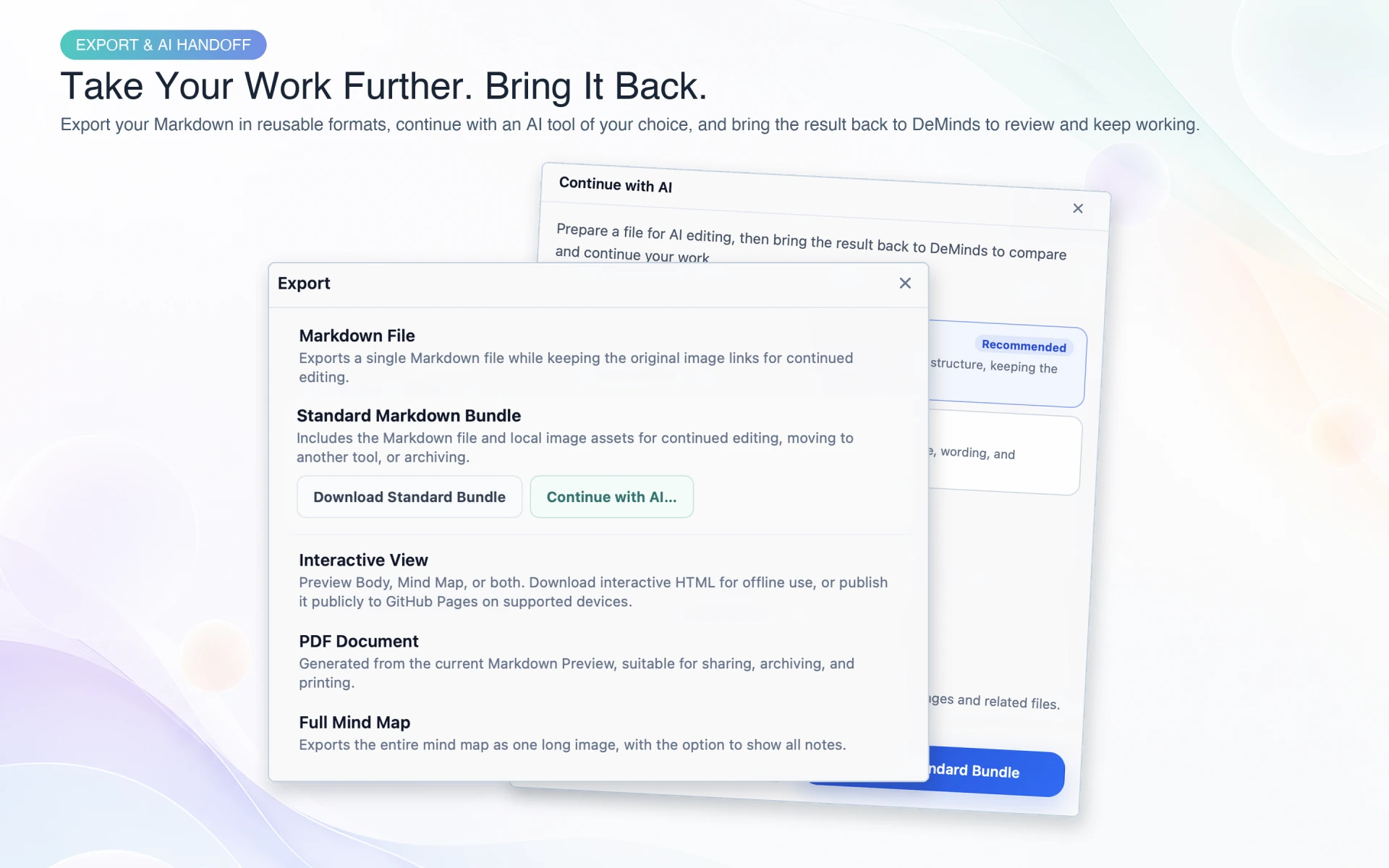
Экспортируйте Markdown для дальнейшей работы или подготовьте файл для выбранного внешнего ИИ. Подготовка не загружает содержимое автоматически и не применяет полученные изменения без вашего решения.
Standard и Plus: Файл Markdown, Стандартный пакет Markdown, экспорт PDF и Продолжить с ИИ входят в Standard. PNG полной интеллект-карты, создание Интерактивного просмотра и некоторые варианты переносимого Markdown требуют Plus. Экспорт Резервной копии рабочей области входит в Standard; для импорта/восстановления нужен Plus, а доступность и приёмка зависят от целевой выпускной сборки для Mac. Ориентируйтесь на подтверждённые функции и права установленной версии.
Экспорт резервной копии и её импорт/восстановление — разные процессы. Для восстановления действуют отдельные условия Plus и проверки выпуска. Публикация на GitHub Pages, покупка или восстановление прав, а также системные расширения обмена зависят от установленной версии, разрешений и фактических испытаний. Не представляйте непроверенные возможности как обязательные шаги для всех пользователей Mac.
7. Окна, клавиатура и особенности macOS
- Закрытие окна не обязательно завершает DeMinds. ⌘W закрывает главное окно, но приложение может остаться запущенным. Чтобы выйти, используйте DeMinds → Завершить DeMinds (⌘Q). Если есть несохранённые изменения или незавершённые операции импорта/сохранения, следуйте фактическим запросам на сохранение, отмену или выход.
- Управление окном отличается от управления содержимым. Сворачивание и полный экран относятся к окну Mac. Масштаб интеллект-карты меняет карту, а размер текста при чтении — отображение документа, но не размер окна.
- ⌘F выполняет поддерживаемый поиск в активном контексте. Это не обещание одновременного полнотекстового поиска по всем проектам, заметкам и внешним файлам.
- Оформление и язык меняются доступными настройками приложения. Они не переписывают сохранённый Markdown. Быстрый перевод, если поддерживается системой и текущим экраном чтения, остаётся временным: он не изменяет документ и не сохраняет переведённую копию автоматически.
- Системный обмен, «Открыть в программе» Finder, предпросмотр веб-страниц и диалоги выбора файлов зависят от подписанной сборки, macOS, ассоциаций файлов и разрешений. Работа одного способа открытия не доказывает поддержку всех форматов и внешних сервисов.
8. Частые вопросы: что проверить в первую очередь
| Ситуация | Что проверить сначала |
|---|---|
| Не открывается файл или папка | Поддерживаемый формат, ассоциация Finder, доступность облачных файлов, необходимые ресурсы, разрешение на папку |
| Команда меню неактивна | Главный экран, предпросмотр/история только для чтения, открытый диалог, текущая операция, права рабочей области |
| После сохранения карта не изменилась | Завершилось ли сохранение, не открыт ли исторический или исходный вариант карты, тот ли проект выбран |
| Локальные проекты будто исчезли | Активен Local или iCloud? Для Local выбрано расположение по умолчанию или другое? Не считайте данные удалёнными без проверки |
| Другое расположение недоступно | Не переместили ли папку, не истекло ли системное разрешение? Разрешите доступ через приложение, не меняйте внутренние файлы |
| Изменение не видно на другом устройстве | Сохранено ли на первом, готовы ли файлы iCloud на втором, завершили ли службы Apple передачу |
| Не работает восстановление или функция Plus | Есть ли действие в установленной сборке, действуют ли права и проверена ли функция. Успешный экспорт не доказывает возможность восстановления |
| DeMinds работает после закрытия окна | Для Mac это нормально. Используйте ⌘Q, чтобы полностью завершить приложение |
9. Что читать дальше
Это руководство посвящено повседневной работе в самостоятельном приложении для Mac. Если вы решаете, стоит ли переходить с Designed for iPad on Mac, или хотите проверить старые данные, начните с DeMinds macOS Desktop: что изменилось?.
Подробности есть в отдельных руководствах DeMinds Editor, Локальная рабочая область + iCloud и Форматы и содержимое. Они объясняют работу редактора, управление несколькими рабочими областями и ограничения исходных форматов. Самостоятельное приложение для Mac не становится из-за этого другим продуктом со своими правилами документов.