
DeMinds macOS Desktop: o que mudou?
Você já usa o Designed for iPad on Mac? Veja o que a versão independente para desktop oferece, quando faz sentido mudar e como se preparar para continuar seus projetos com segurança.
O DeMinds já funciona no Mac há algum tempo. No Designed for iPad on Mac, você já podia importar documentos, explorar o mapa mental universal, editar Markdown diretamente ou no modo de texto formatado, trabalhar com o texto e o mapa lado a lado e escolher entre os espaços de trabalho local e do iCloud. Portanto, o macOS Desktop independente não traz esses recursos ao Mac pela primeira vez.
A mudança principal está na integração com o Mac: um aplicativo independente para desktop, com menus nativos e comportamento de janelas do macOS, que preserva o mesmo fluxo de conteúdo e permite escolher onde o espaço de trabalho local fica armazenado no computador.
1. O que muda e o que continua igual?
| O que você precisa | Designed for iPad on Mac | macOS Desktop independente |
|---|---|---|
| Fluxo de conteúdo | Importação, mapa mental universal, Markdown/Texto formatado, vista lado a lado, salvar, Continuar trabalhando | O mesmo fluxo de trabalho, sem um novo formato de documento |
| Controles do Mac | Usa os controles do aplicativo para iPad executado no Mac | Organiza ações frequentes em menus, janelas e atalhos nativos do Mac |
| Local e iCloud | Permite escolher e gerenciar ambos os espaços de trabalho | Mantém o mesmo modelo; o iCloud continua dependendo dos serviços da Apple |
| Local de armazenamento | Gerenciado pelo ambiente do aplicativo anterior | Alterna entre o local padrão do app e um local personalizado escolhido e autorizado explicitamente |
| Dados locais existentes | Armazenados no ambiente próprio do aplicativo antigo | Instalar o novo app ou usar a mesma conta não garante acesso, migração nem mesclagem automáticos |
O fluxo de conteúdo não mudou: importar → mapa mental universal → Markdown → salvar → Continuar trabalhando. O que muda é como você acessa e controla esse fluxo no Mac e como pode escolher claramente o local usado pelo espaço de trabalho local ativo.
O aplicativo independente usa seu próprio ambiente de execução e recursos do macOS para lidar com menus, arquivos, janelas e armazenamento local. Isso não significa que toda a interface tenha sido reescrita como um app Mac totalmente nativo nem que você precise reaprender a usar Markdown ou mapas mentais.
2. Por que escolher um app Mac independente?
Continue fazendo o mesmo trabalho com controles mais naturais no Mac. Importar, consultar o mapa, editar Markdown, salvar e revisar o histórico seguem o modelo já conhecido. O app independente reúne comandos comuns nos menus e controles de janela nativos do macOS, deixando acesso, foco e estado mais claros durante sessões longas. Os menus não contornam as proteções de conteúdo nem as permissões existentes.
Escolha onde seu trabalho local fica, sem transformar projetos em pastas comuns. A escolha Local/iCloud responde «qual espaço de trabalho vou usar?». Já a escolha entre local padrão e personalizado responde «em qual lugar autorizado deste Mac fica o espaço de trabalho local?». Isso ajuda a organizar os materiais armazenados no computador, mas não transforma o DeMinds em um gerenciador de pastas Markdown arbitrárias nem em uma ferramenta de sincronização automática com arquivos externos.
Os documentos não passam a usar um formato exclusivo do Mac. O centro continua sendo o Markdown que você pode manter, seu mapa mental universal e o histórico do projeto. A novidade é a interação no desktop e o controle do local de armazenamento, não outro sistema de conteúdo.
3. Para quem vale a pena mudar?
A versão independente tende a ser mais útil para quem passa bastante tempo organizando textos longos no Mac, usa com frequência menus e atalhos de teclado ou deseja selecionar um local específico para o espaço de trabalho local.
Se o Designed for iPad on Mac já atende às suas necessidades — especialmente para mapa mental, Markdown, vista lado a lado ou iCloud —, não é preciso mudar apenas para ter novamente esses recursos.
Direitos de uso, compartilhamento do sistema, serviços externos e formas de continuar dados antigos precisam ser verificados na versão de lançamento que você realmente pretende instalar. A implementação no código ou os testes pelo TestFlight não comprovam que todos os comportamentos semelhantes aos do iOS passaram pela validação na mesma versão para Mac.
4. Os primeiros comandos do Mac que vale conhecer
Não é necessário reaprender tudo. Basta conhecer alguns novos pontos de acesso do sistema:
| Você quer… | Onde encontrar | O que muda |
|---|---|---|
| Criar um Markdown | Arquivo → Novo Markdown, ou ⌘N | O menu nativo abre o fluxo já existente de rascunho e primeiro salvamento |
| Importar arquivo, pasta ou link | Arquivo → Importar arquivo… / Importar pasta… / Importar do link… | As rotas de importação existentes ficam reunidas no menu Arquivo |
| Salvar, buscar ou formatar | ⌘S, Editar → Buscar… / Formato etc. | Os comandos respeitam o foco, o estado de edição e os limites de somente leitura |
| Trabalhar com texto e mapa | Menu Visualizar e controles já conhecidos | Usa os modos de leitura, edição e vista lado a lado que já existiam |
| Conferir ou mudar o espaço de trabalho | Menu Espaço de trabalho | Reúne a gestão Local/iCloud e a seleção de local específica do Mac |
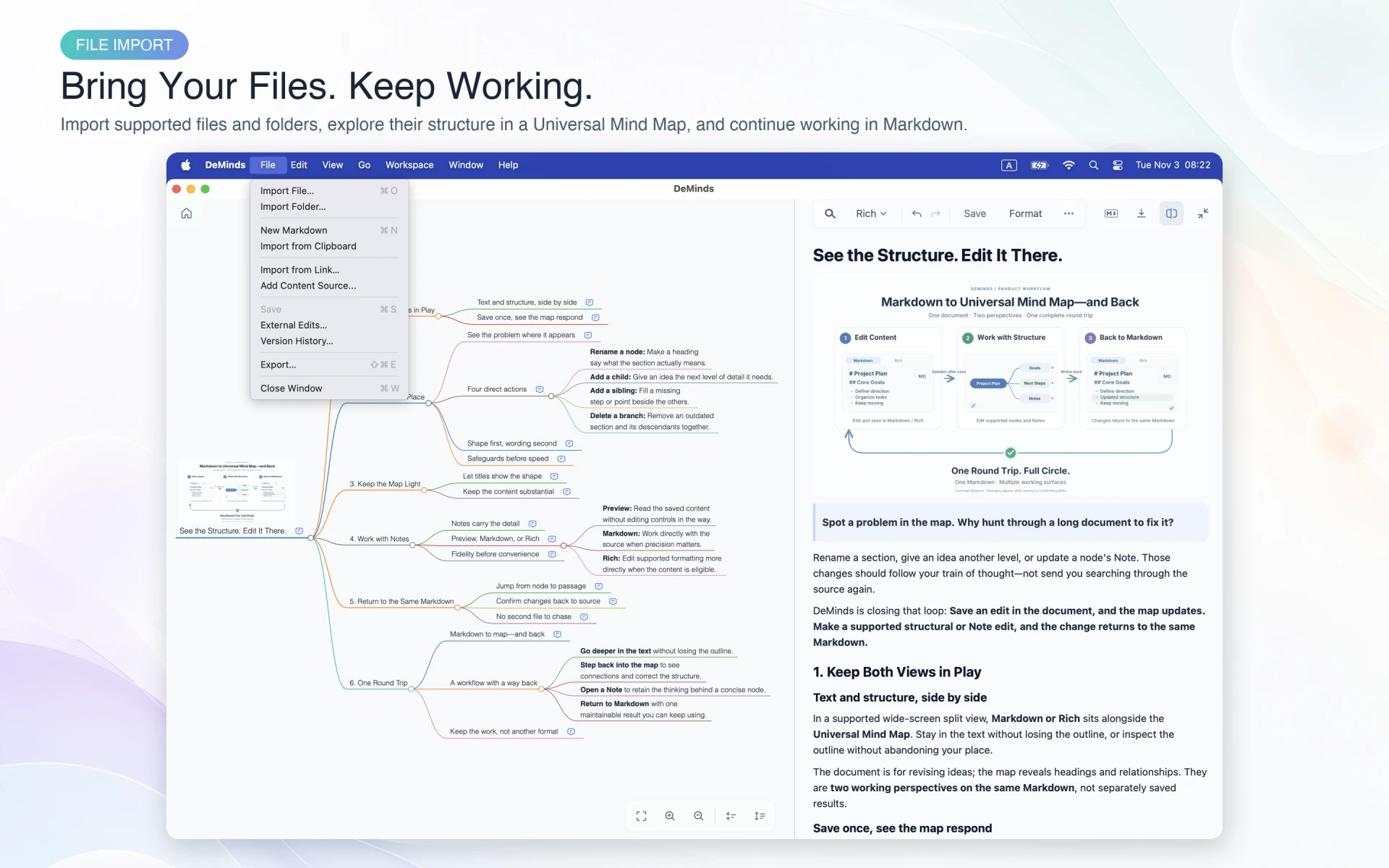
O menu Arquivo reúne opções de importação que já existiam. Importar, editar Markdown e usar o mapa já era possível no Designed for iPad on Mac; a novidade é o acesso pelo menu nativo do Mac.
Fechar uma janela não é o mesmo que encerrar o aplicativo. Depois de pressionar ⌘W, o DeMinds pode continuar em execução. Para sair completamente, escolha DeMinds → Sair do DeMinds (⌘Q). Se houver rascunhos não salvos ou importações e salvamentos em andamento, siga os avisos exibidos. Um comando desativado geralmente indica que o documento, o foco ou a permissão atual não permite essa ação.
5. O principal recurso novo: escolher o local do espaço de trabalho local

São duas etapas de escolha, não três espaços de trabalho independentes.
Primeiro selecione Espaço de trabalho local em Continuar trabalhando ou no menu Espaço de trabalho. Se o espaço de trabalho do iCloud estiver ativo, Local do espaço de trabalho local… ficará indisponível. Mude antes para Local.
Em seguida, abra Espaço de trabalho → Local do espaço de trabalho local… ou a opção equivalente no seletor de Continuar trabalhando:
- Local padrão do app: usa o espaço de trabalho local padrão do aplicativo de desktop independente.
- Local personalizado: autorize uma pasta principal pelo seletor do macOS. O DeMinds utiliza um espaço de trabalho local dedicado dentro dela. Para retornar a um local personalizado já autorizado, use os controles oferecidos pelo app.
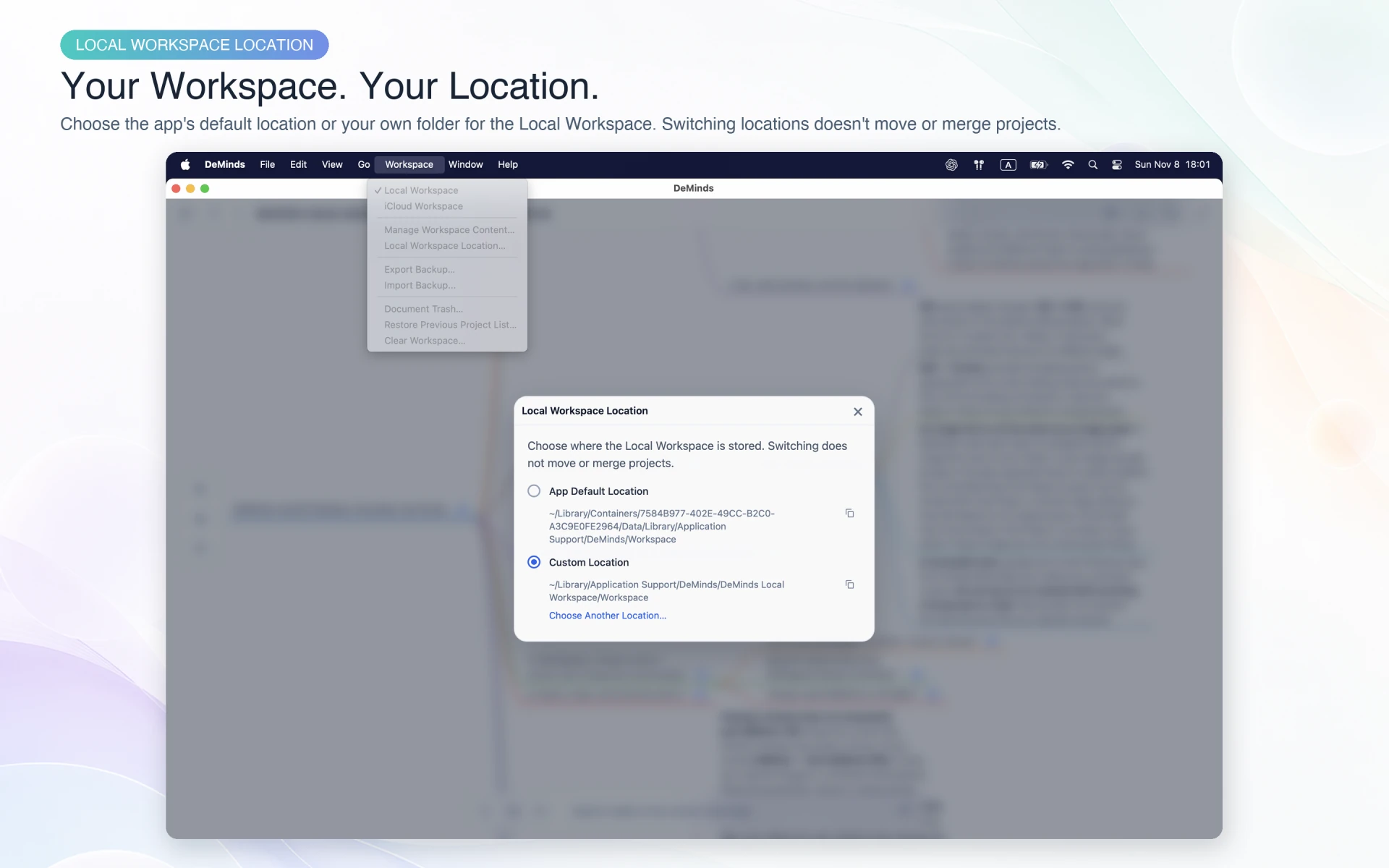
Escolha o local padrão do aplicativo ou uma pasta autorizada para seu espaço de trabalho local. A troca de local não move, copia nem mescla projetos.
Mudar o local significa abrir o espaço de trabalho que está naquele outro lugar.
Isso não copia, mescla nem migra projetos.
Para levar projetos de um local a outro, use um procedimento de exportação/importação verificado na sua versão. Um Pacote Markdown padrão pode incluir o Markdown atual, os recursos do projeto que podem ser empacotados e, quando aplicável, informações para vincular um arquivo devolvido ao projeto original. Não equivale à migração completa do histórico, dos metadados ou da identidade do espaço de trabalho.
Não tente migrar projetos movendo manualmente bancos de dados, índices ou arquivos internos de controle. Se a autorização de uma pasta for perdida, ela for movida ou a identidade do espaço de trabalho não puder ser confirmada, siga as instruções do app para autorizar novamente ou recuperar o acesso. Não substitua o local original por um espaço vazio.
6. Antes de mudar: lista de verificação
Não suponha que o Designed for iPad on Mac e o aplicativo independente compartilhem o mesmo armazenamento local ou a mesma identidade de aplicativo. Mesmo no mesmo Mac e com a mesma Conta Apple, o acesso seguro aos dados antigos precisa ser confirmado na configuração real da versão.
Antes da mudança, confira:
- [ ] Identifique o espaço de trabalho atual. O app anterior está usando Local ou iCloud? Onde seus projetos importantes estão realmente armazenados?
- [ ] Guarde uma cópia verificada. Exporte os projetos importantes como Pacote Markdown padrão ou por outro método confirmado. Abra os arquivos exportados e confira os recursos necessários. Se precisar do histórico completo, dos metadados ou do estado da Lixeira de documentos, não trate um pacote ou um arquivo Markdown isolado como Backup do espaço de trabalho completo.
- [ ] Verifique os caminhos aceitos pela versão de destino. Quais importações de arquivos/pacotes, formas de acesso aos dados Local antigos, leituras de iCloud ou restaurações foram realmente validadas no Mac que você pretende instalar? Teste como Arquivo → Importar arquivo… e Alterações externas… funcionam com os arquivos relevantes, e não apenas se esses comandos aparecem no menu.
- [ ] Preserve o ambiente antigo até confirmar uma transição segura. Sempre que possível, mantenha o aplicativo anterior e seus dados até verificar uma forma confiável de acessar ou transferir seu conteúdo Local. Guarde também exportações conferidas separadamente. Antes de instalar ou atualizar, confirme como a Mac App Store trata a substituição do formato anterior do app, as atualizações e a preservação dos dados locais. Não presuma que as duas formas poderão coexistir indefinidamente.
- [ ] Dê tempo para o iCloud sincronizar. Salve no dispositivo de origem, aguarde os serviços da Apple sincronizarem e os arquivos ficarem disponíveis no outro dispositivo antes de voltar a editar. Evite modificar o mesmo projeto simultaneamente nos dois aparelhos.
Local e iCloud exigem cuidados diferentes
Se os projetos antigos estão em Local: não suponha que o novo app reconhecerá automaticamente o ambiente isolado do anterior. Confira as evidências e os avisos de continuidade compatíveis com a versão de destino. Se não houver um caminho seguro confirmado, use uma exportação/importação de projetos validada. Na dúvida, preserve os dados originais e não copie diretamente os arquivos internos do espaço de trabalho.
Se os projetos antigos estão no iCloud: usar a mesma Conta Apple não garante acesso imediato nem alterações sem conflitos. Aguarde os arquivos da nuvem ficarem disponíveis, confira o espaço de trabalho do iCloud e a lista de projetos no novo app e só então continue a edição. Selecionar iCloud não mescla automaticamente os projetos do espaço Local do Mac.
Se você precisa guardar todo o histórico: exportar um Backup do espaço de trabalho e importar/restaurar esse backup são operações diferentes. A restauração requer Plus, verificações de integridade e validação na versão de desktop de destino. Se a restauração completa não estiver disponível e comprovada no app instalado, não a considere uma etapa garantida de migração.
7. O que essa mudança significa para o trabalho no Mac
O DeMinds continua ajudando a transformar arquivos, conteúdos da web e mapas mentais em Markdown que você pode manter: entender a estrutura, editar, salvar e retomar depois. Essa finalidade não muda com o novo ambiente de execução no Mac.
O macOS Desktop independente oferece comandos mais adequados ao Mac e uma forma mais clara de escolher o local do espaço de trabalho. Para quem já usa DeMinds, a decisão não deve se basear no número de recursos, mas em quanto os controles do Mac ajudam no seu dia a dia e se os dados antigos podem ser retomados com segurança na versão instalada. Lembre-se também de que janela e aplicativo têm ciclos diferentes: ⌘W fecha a janela; ⌘Q encerra o DeMinds. Confirme que salvou suas alterações antes de mudar, atualizar ou sair.
Para instruções passo a passo, consulte o Guia de uso diário do DeMinds macOS Desktop. Para detalhes da edição Markdown e das regras de mesclagem ou substituição entre Local e iCloud, veja os guias específicos do Editor e dos espaços de trabalho.