
DeMinds macOS Desktop: guia de uso diário
Importe conteúdos no Mac, leia, edite e mantenha seu trabalho em Markdown, usando menus nativos, arquivos e controles dos espaços de trabalho.
O DeMinds macOS Desktop é um aplicativo independente para Mac. Ele não cria uma maneira diferente de trabalhar com conteúdo em relação ao iPhone, iPad ou Designed for iPad on Mac. O mapa mental universal ajuda a visualizar a estrutura, Markdown mantém o conteúdo editável, e Continuar trabalhando permite voltar aos projetos salvos. A versão de desktop integra esses recursos aos menus, às janelas e aos arquivos do Mac, além de oferecer a opção de escolher o local do espaço de trabalho local.
Este é um guia de consulta para o dia a dia. Comece pelos comandos comuns ou vá diretamente às seções sobre salvar, espaços de trabalho, histórico e exportação. Se você já usa Designed for iPad on Mac e quer entender as diferenças ou preparar os dados existentes, leia primeiro DeMinds macOS Desktop: o que mudou?.
1. Conheça os menus, as janelas e os espaços de trabalho
As telas de conteúdo continuarão familiares. A diferença mais visível é a barra de menus nativa na parte superior da tela do Mac. Ela reúne comandos para criar documentos, importar, editar, ler, gerenciar espaços de trabalho e controlar janelas.
| Menu | Uso no dia a dia | Atenção |
|---|---|---|
| DeMinds | Aparência, idioma, sair do app e outras configurações | Mudar uma preferência não salva o documento atual |
| Arquivo | Novo Markdown, importação, salvar, exportação, histórico, alterações externas | Os comandos dependem do projeto e do estado do sistema; importar backups e publicar envolvem condições próprias de acesso e validação |
| Editar | Desfazer/Refazer, área de transferência, busca e formato | Atua no elemento com foco no momento |
| Visualizar | Markdown, mapa mental universal, vista lado a lado, modo de foco, tamanho de leitura e outras visualizações | Modo de leitura, modo de edição e zoom da janela do Mac são controles diferentes |
| Ir | Continuar trabalhando e navegação compatível entre projetos | Não é apenas a lista de itens recentes do Finder |
| Espaço de trabalho | Selecionar Local/iCloud, gerenciar conteúdo e local de armazenamento | Cada ação pode afetar um conjunto diferente de dados |
| Janela | Minimizar, ampliar, tela cheia e outras ações | Fechar uma janela não encerra necessariamente o app |
| Ajuda | Guias, suporte e privacidade | Links externos abrem seus destinos reais |
Os comandos podem ser ativados ou desativados conforme o documento, a seleção, o modo de edição, o espaço de trabalho e as tarefas em andamento. Um comando acinzentado não significa perda de dados. Confira se você está na tela inicial, em uma pré-visualização ou histórico somente leitura, em uma janela de diálogo ou durante outra operação.
Uma sessão de trabalho típica
- Use o menu Arquivo para importar um arquivo ou uma pasta, ou selecione Novo Markdown.
- Explore a estrutura no mapa mental universal e escolha Pré-visualização, Markdown ou Texto formatado para ler ou editar.
- Salve explicitamente as alterações e confira a cópia de trabalho atual e o mapa.
- Na próxima vez, reabra o projeto salvo em Continuar trabalhando. Se precisar levar o resultado para outro aplicativo, exporte no formato adequado.

Esse fluxo de conteúdo já existia nas outras plataformas DeMinds. No macOS Desktop, as principais diferenças são os acessos nativos e a escolha do local de armazenamento.
2. Crie, importe e abra conteúdos
Crie um documento Markdown
Escolha Arquivo → Novo Markdown ou pressione ⌘N para abrir um rascunho. Escreva o conteúdo e salve pela primeira vez para criar o projeto. Abrir um rascunho vazio não cria automaticamente um projeto salvo. Os outros pontos de entrada para novos documentos seguem a mesma regra de primeiro salvamento.
Importe pelo Finder ou seletor do sistema
- Arquivo → Importar arquivo…: selecione arquivos compatíveis, como Markdown, texto simples, mapas mentais aceitos, DOCX, HTML e OPML.
- Arquivo → Importar pasta…: escolha conteúdo de pasta compatível, como um pacote Markdown ou uma coleção reconhecível de notas. Arquivos ZIP seguem o processo adequado ao conteúdo encontrado.
- Finder → Abrir com → DeMinds: para tipos reconhecidos pelo macOS e associados ao aplicativo instalado, o Finder pode oferecer uma forma de abrir ou importar. Nem todos os formatos, pacotes de pastas ou estados do Finder oferecem a mesma opção. Isso depende das associações de arquivos da versão assinada instalada e da versão do macOS. Se o DeMinds não aparecer em “Abrir com”, use Arquivo → Importar arquivo… dentro do app. Para pastas compatíveis, use Importar pasta….
Esses formatos e formas de abrir pelo Finder não foram criados agora. A mudança específica do Mac é que o menu Arquivo nativo reúne os caminhos de importação existentes. A qualidade do resultado continua dependendo da estrutura de origem, dos recursos, das permissões e do tamanho. Salvar após importar atualiza o Markdown de trabalho no projeto DeMinds, sem modificar diretamente o arquivo de origem no Finder.
Links, pré-visualização da web e área de transferência
Escolha Arquivo → Importar do link… para informar uma página da web compatível, um documento Markdown público, um artigo de pesquisa ou um link de conteúdo compartilhado por IA. Em páginas compatíveis, Prévia da importação da web permite examinar antes de confirmar a importação. Restrições de acesso, scripts e condições de rede podem impedir a recuperação completa do conteúdo.
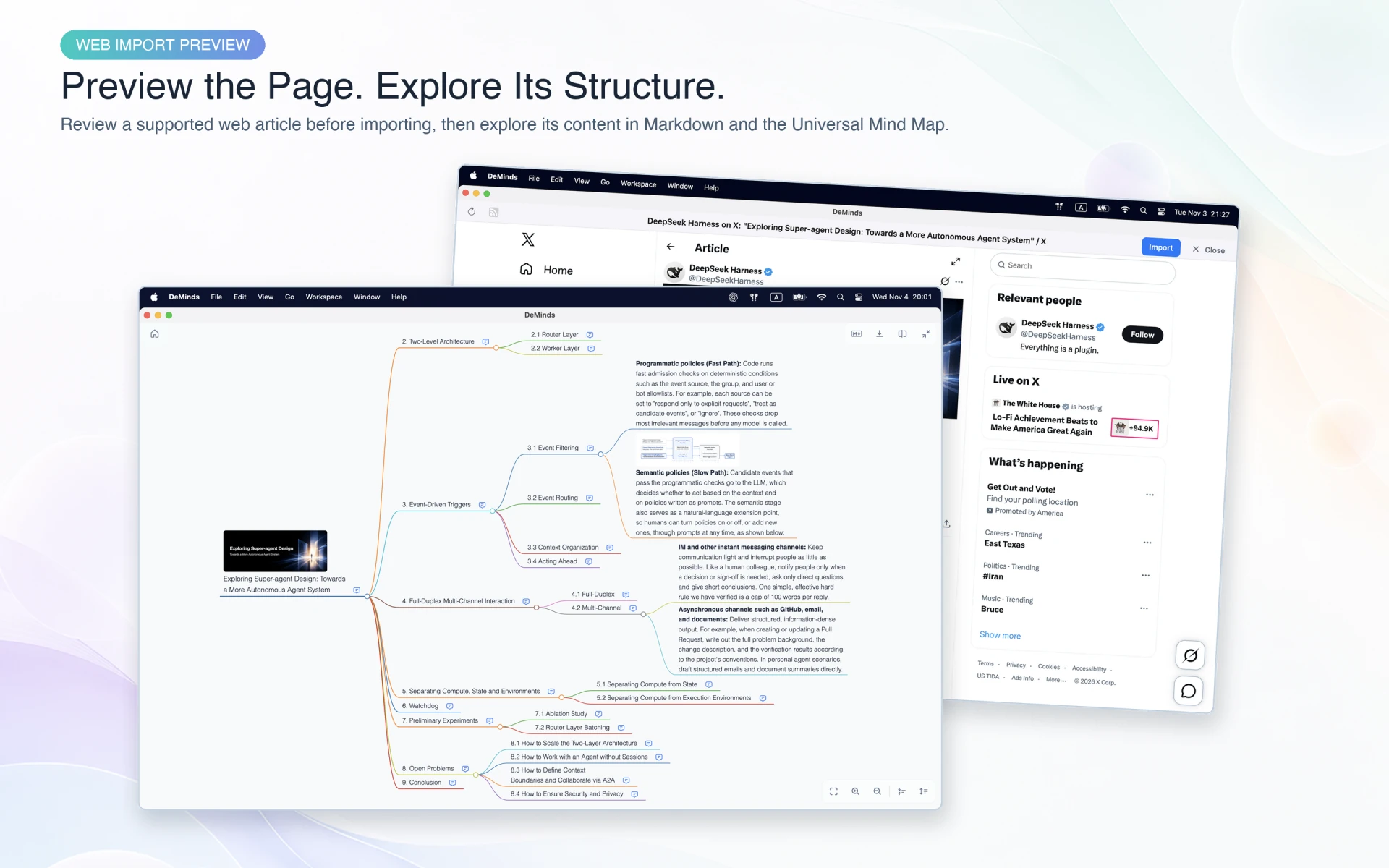
Confira uma página compatível antes de importar e depois explore o conteúdo em Markdown e no mapa mental. Nem todas as páginas de um mesmo site são necessariamente suportadas.
Arquivo → Importar da área de transferência inicia uma nova importação com conteúdo compatível. É diferente de pressionar ⌘V enquanto edita o documento atual. Texto, formatação, imagens e links disponíveis dependem do que o aplicativo de origem coloca na área de transferência e do que o DeMinds consegue processar.
Para Fontes de conteúdo, como Feeds e README do GitHub compatíveis, você solicita as verificações de atualização manualmente. Links remotos, iCloud e recursos on-line podem exigir conexão; priorizar arquivos locais não significa que todos os recursos da web funcionem off-line.
3. Leia, edite e trabalhe lado a lado
Em um projeto aberto, Markdown é o documento que você pode continuar mantendo, e o mapa mental universal mostra sua estrutura. Em uma janela larga o suficiente, use Vista lado a lado para ler ou editar o texto ao lado do mapa. A navegação por nós ajuda a ir do panorama geral à seção correspondente. O mapa, a vista dividida e a edição já existiam na forma anterior do aplicativo no Mac; não são novidades exclusivas do desktop independente.
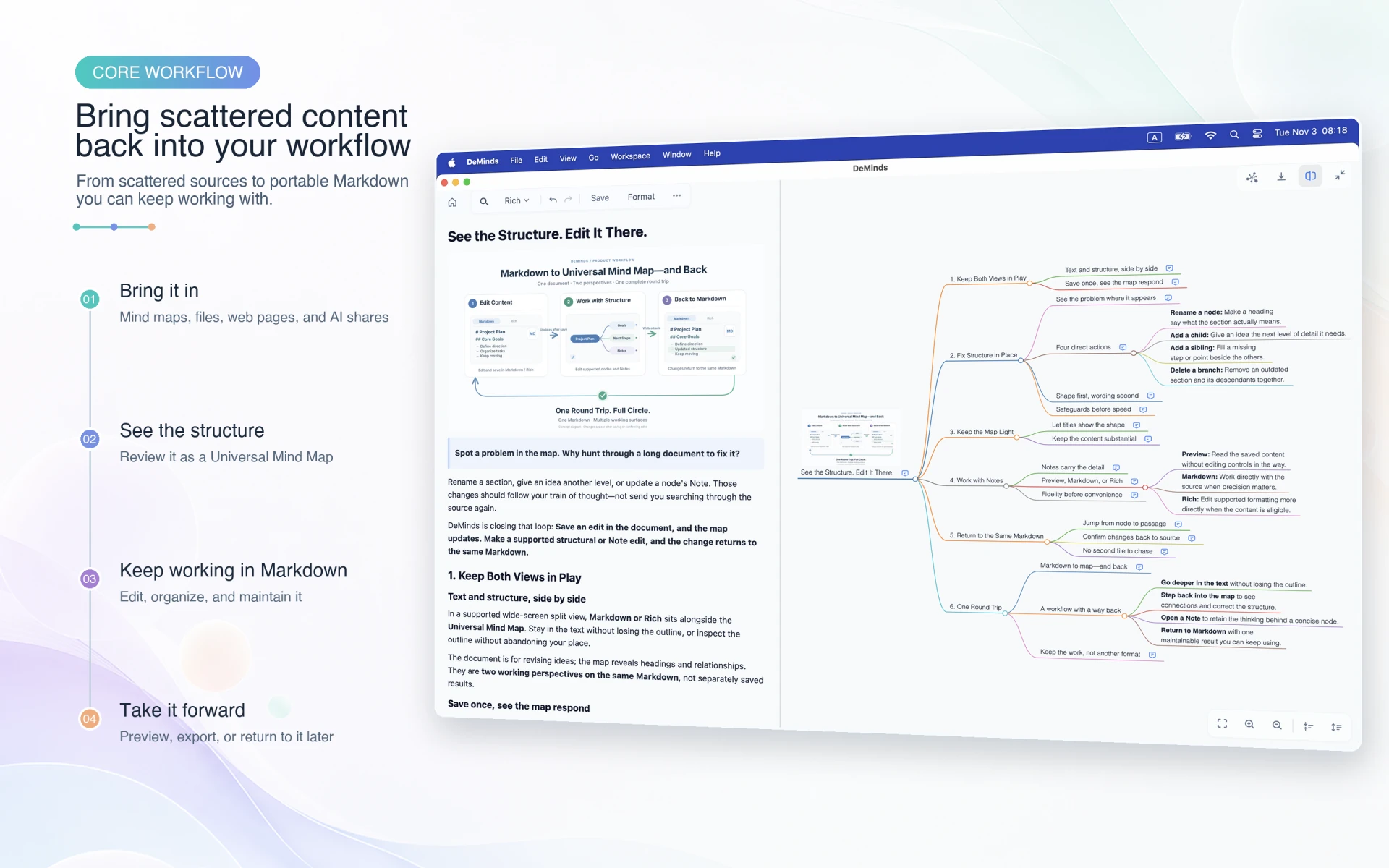
A tela ampla do Mac permite ver o texto e sua estrutura ao mesmo tempo. O mapa reflete o Markdown salvo; não é outro documento que você precisa sincronizar.
| Modo do documento | Melhor para | Limite importante |
|---|---|---|
| Pré-visualização (Preview) | Ler texto, imagens, fórmulas aceitas, tabelas e código em sequência | Somente leitura; ver o rascunho renderizado não significa que ele foi salvo |
| Markdown | Editar com precisão títulos, links, código e sintaxe especial | Controle direto do código-fonte Markdown de trabalho |
| Texto formatado (Rich) | Editar visualmente textos, listas e tabelas comuns compatíveis | Requer testes de compatibilidade e conversão de ida e volta; certas tabelas complexas, algoritmos e estruturas protegidas são somente leitura |
Use a barra de ferramentas do documento ou os controles correspondentes de Visualizar → Markdown → Modo de edição para alternar entre os modos. Mapa mental universal, Vista lado a lado, Modo de foco e zoom do mapa são ações relacionadas, mas independentes. Redimensionar a janela do Mac, alterar o tamanho do texto para leitura e ampliar o mapa também não são a mesma coisa.
Texto formatado não garante edição WYSIWYG sem perdas para qualquer Markdown. A entrada e a saída têm limite de 256 KiB cada, além de verificações de segurança e compatibilidade. Se um documento não puder usar esse modo com segurança, edite pelo código-fonte Markdown. Siga o aviso do app em vez de tentar contornar o modo protegido.
Edição, imagens e salvamento
- ⌘S salva as alterações que podem ser confirmadas. ⌘Z/⇧⌘Z desfazem ou refazem ações na sessão de edição correspondente. Se o foco estiver em uma busca, janela de diálogo ou outro campo, o comando pode agir em um alvo diferente.
- Editar → Formato oferece ações adequadas ao modo de edição e à seleção atual. Não force formatação em conteúdo somente leitura ou enquanto um método de entrada está compondo caracteres.
- Link de imagem não é o mesmo que arquivo de imagem. Um caminho no Markdown não comprova que a imagem faz parte do projeto. Imagens locais realmente incorporadas por uma importação compatível ou adicionadas explicitamente e confirmadas ao salvar podem ser reutilizadas no mesmo projeto. Uma imagem remota pode continuar dependendo do servidor original; seu arquivo não fica necessariamente guardado no projeto nem acompanha todas as exportações. Imagens de projeto não formam uma biblioteca compartilhada entre projetos.
- Depois que o salvamento é concluído, a cópia de trabalho atual é atualizada e o mapa mental universal passa a refletir o conteúdo confirmado. Não presuma que um rascunho não salvo será recuperado depois de um encerramento forçado ou falha. Salvar também não substitui diretamente o arquivo de origem externo.
4. Continuar trabalhando, histórico de versões e alterações externas
Continuar trabalhando é o acesso aos projetos salvos, não apenas uma lista de arquivos recentes do sistema. Você pode organizá-los pelas categorias e etapas disponíveis e voltar depois para ler ou editar.
Para revisar mudanças, abra o Histórico de versões e consulte, compare ou restaure uma versão compatível da cópia de trabalho. Isso é diferente de Desfazer/Refazer na sessão atual. Arquivo de origem, versão de referência, conteúdo atual e versões históricas têm papéis distintos; o histórico não oferece armazenamento ilimitado de versões.
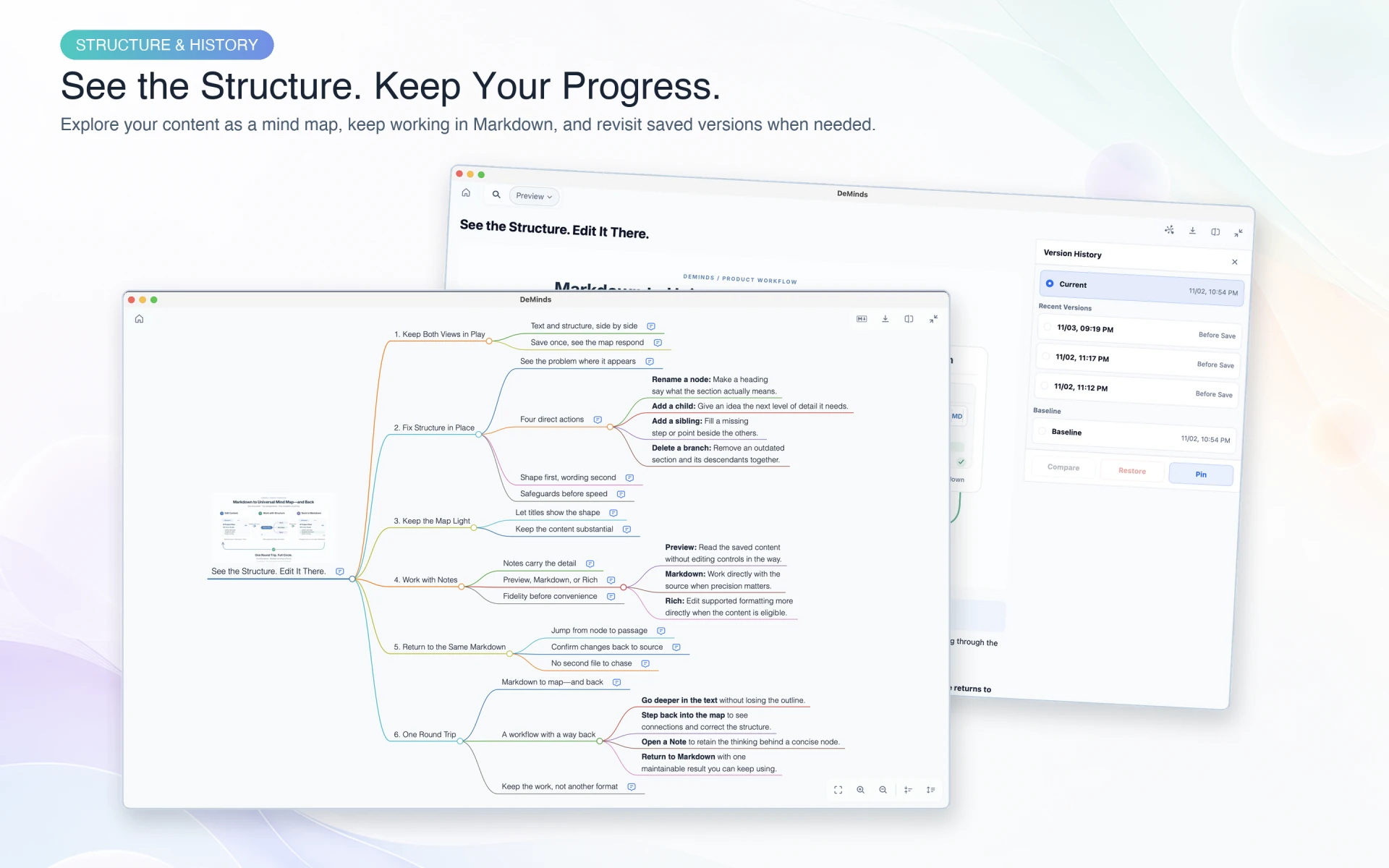
Use o mapa para navegar pela estrutura e o histórico para conferir versões salvas. Os dois fazem parte do mesmo projeto.
Continuar trabalhando também oferece controles compatíveis da Lixeira de documentos e recuperação de projetos da lista. Mover um projeto para a lixeira, restaurá-lo ou limpar o espaço de trabalho inteiro têm alcances diferentes. Antes de usar Limpar espaço de trabalho, confira qual está ativo e se você tem um backup adequado. A existência de um comando no menu não prova que todos os caminhos de recuperação passaram pela validação de lançamento.
Se você editar Markdown exportado em outro editor ou com uma IA externa, use Alterações externas… para selecionar um arquivo Markdown compatível ou um Pacote Markdown padrão. O DeMinds verifica a associação com o projeto e a validade do conteúdo antes de oferecer as etapas adequadas de comparação e confirmação. Isso não é sincronização bidirecional automática com arquivos externos. Se o app não conseguir identificar o projeto com segurança ou validar o conteúdo retornado, ele não substituirá silenciosamente a cópia de trabalho atual. Não use Alterações externas como solução de sincronização automática.
5. Espaços de trabalho: escolha Local ou iCloud e defina onde guardar os dados locais
São duas escolhas diferentes que podem ser confundidas no Mac.

Primeiro: qual espaço de trabalho está ativo, Local ou iCloud?
No seletor de Continuar trabalhando ou no menu nativo Espaço de trabalho, escolha Espaço de trabalho local ou Espaço de trabalho do iCloud. Apenas um fica ativo por vez.
A troca comum de espaço de trabalho não copia, mescla nem substitui projetos. Para trazer projetos selecionados do outro espaço para o atual, use Gerenciar conteúdo do espaço de trabalho… e a opção correspondente de mesclar projetos selecionados. Se já existir o mesmo ID de projeto no destino, inclusive na Lixeira de documentos, ele não será substituído. Substituir todo o espaço de trabalho é uma operação separada e destrutiva: usa a origem completa e exige confirmação explícita. Os itens marcados para mesclagem não limitam o alcance da substituição.
O iCloud depende da sua Conta Apple, dos serviços da Apple e da disponibilidade dos arquivos. Salvar em um dispositivo não significa que o outro já terminou de sincronizar. Antes de editar em outro aparelho, confirme que salvou no primeiro e espere os arquivos ficarem disponíveis no segundo.
Segundo: onde fica o espaço de trabalho local neste Mac?
O macOS Desktop independente também oferece Espaço de trabalho → Local do espaço de trabalho local…, disponível pelo seletor de Continuar trabalhando. As opções são:
- Local padrão do app: espaço de trabalho local padrão administrado pelo aplicativo independente.
- Local personalizado: pasta principal autorizada pelo seletor do macOS. O DeMinds usa nela um espaço de trabalho local dedicado. É possível voltar a um local autorizado anteriormente pelos controles disponíveis.
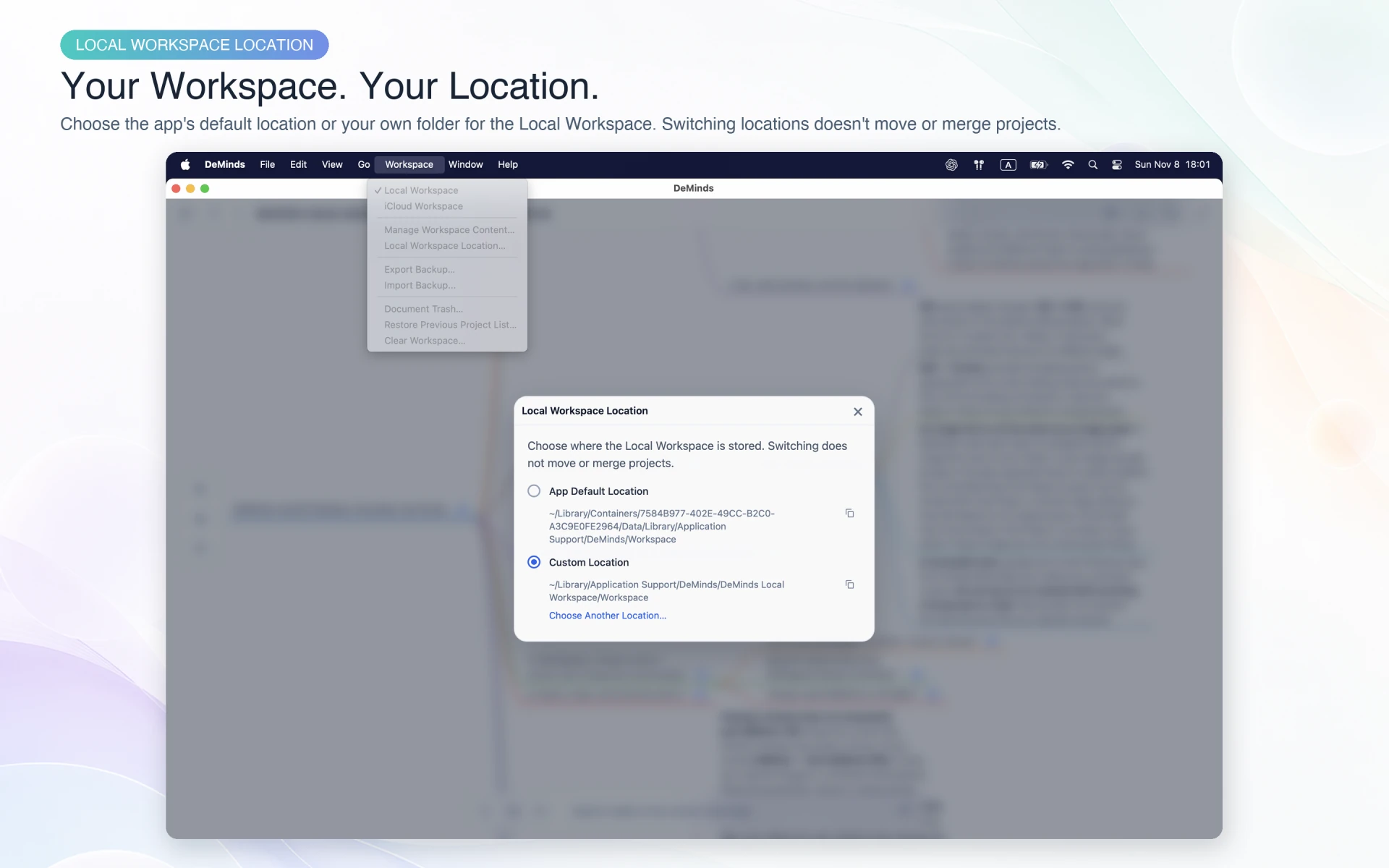
Escolha o local padrão do aplicativo ou uma pasta autorizada para seu espaço de trabalho local. A troca de local não move, copia nem mescla projetos.
Trocar de local apenas abre o espaço de trabalho que está ali; não migra, copia nem mescla projetos. Isso não é um gerenciador de espaços de trabalho locais ilimitados nem transforma cada Markdown da pasta em um documento editado e sincronizado nos dois sentidos. Enquanto iCloud estiver ativo, a configuração do local de armazenamento local fica desativada; volte para Local primeiro.
Para transferir projetos entre locais, use um procedimento de exportação/importação validado para sua versão. Não confunda o seletor de local com uma ferramenta de migração. A diferença entre Pacote Markdown padrão e Backup do espaço de trabalho completo é explicada a seguir. Caso a autorização de pasta expire ou apareça um alerta de identidade ou recuperação, siga as instruções do app. Não mova manualmente índices, bancos de dados ou arquivos de controle internos.
Já usava o DeMinds no Mac?
Designed for iPad on Mac e o Desktop independente são formas diferentes de aplicativo. O acesso aos mesmos dados Local depende da versão de destino e do método de instalação; não presuma continuidade só porque o nome ou a Conta Apple é a mesma. Consulte o guia de diferenças e transição antes de mudar de ambiente.
6. Exportar, compartilhar e Continuar com IA
Escolha Arquivo → Exportar… e selecione uma opção disponível para o projeto, suas permissões e o ambiente atual. Os formatos servem a objetivos diferentes:
| Objetivo | Opção | Conteúdo e limites |
|---|---|---|
| Continuar editando em outro app | Arquivo Markdown | Leva o Markdown atual, mas não inclui automaticamente todos os arquivos de imagem locais |
| Levar conteúdo editável e recursos | Pacote Markdown padrão | Pode incluir Markdown atual, recursos empacotáveis e informações para reconectar um resultado ao projeto; não é backup completo do espaço de trabalho |
| Ler ou apresentar | PDF, PNG do mapa mental completo | Depende da plataforma, do estado do documento e das permissões Standard/Plus |
| Compartilhar resultado interativo para leitura | Visualização interativa | Somente leitura; sem criptografia, controle de acesso ou edição colaborativa on-line |
Um Pacote Markdown padrão pode conter o Markdown atual, os recursos do projeto que podem ser empacotados e informações adequadas para associar um arquivo devolvido ao projeto original. Ele não transfere todo o histórico, os metadados nem a identidade do espaço de trabalho. Se você precisa preservar esses estados, confira separadamente o Backup do espaço de trabalho e os procedimentos de restauração verificados para a versão de destino.
Continuar com IA… (Continue with AI…) prepara um arquivo para enviar a uma ferramenta de IA externa. Você pode solicitar otimização da estrutura, otimização de estrutura e expressão e traduções compatíveis. Escolher essa opção não faz o DeMinds carregar automaticamente todo o espaço de trabalho, chamar um modelo de IA ou aplicar o resultado devolvido. Você decide se envia o arquivo a um serviço externo, qual IA usa e se aceita as alterações. Quando necessário, confira as condições de tratamento de dados do serviço escolhido.
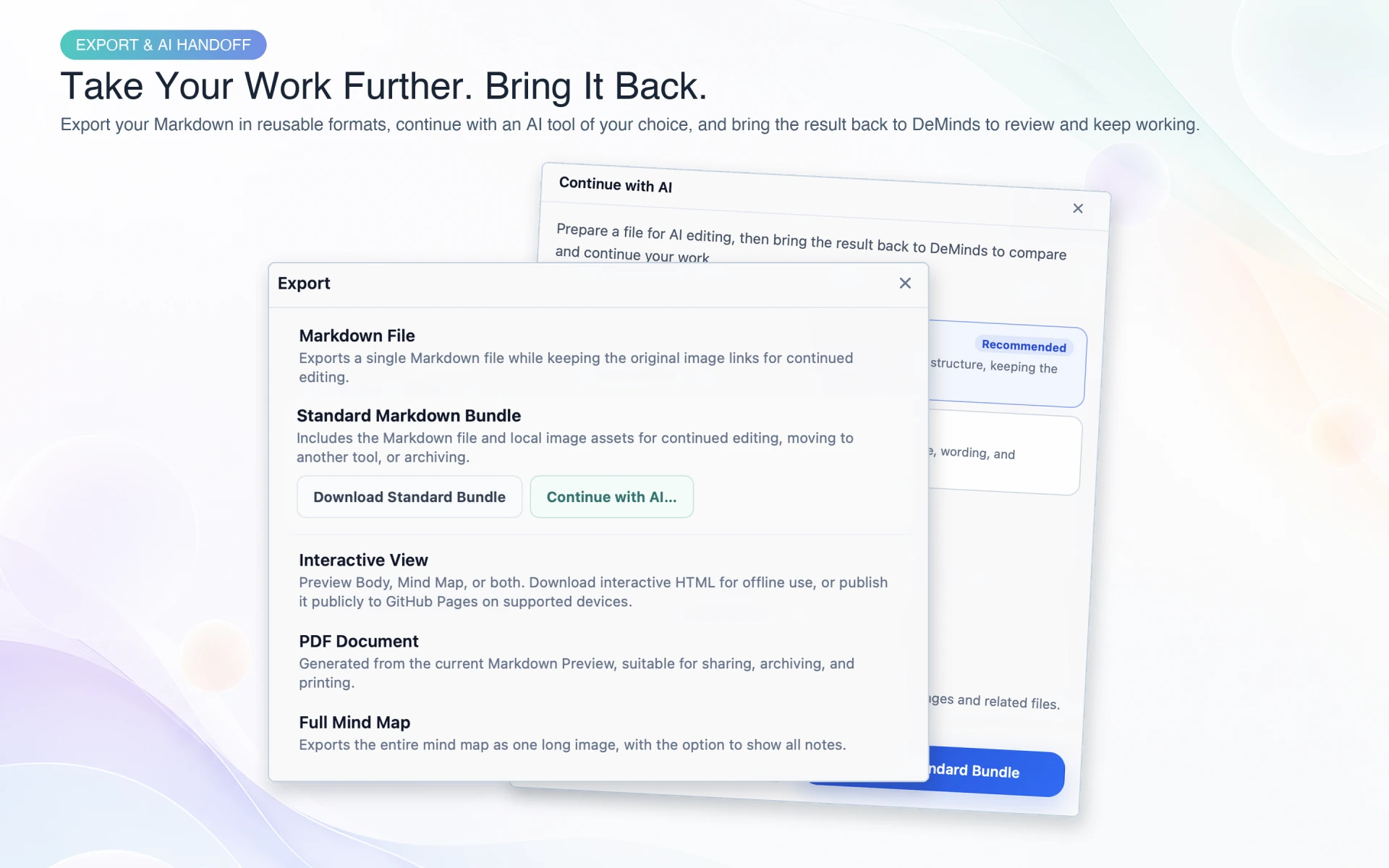
Exporte Markdown reutilizável ou prepare um arquivo para a ferramenta de IA de sua escolha. Preparar o arquivo não envia o conteúdo nem aplica automaticamente as alterações recebidas.
Standard e Plus em resumo: Arquivo Markdown, Pacote Markdown padrão, exportação em PDF e Continuar com IA fazem parte do Standard. PNG do mapa mental completo, criação de Visualização interativa e algumas opções de Markdown portátil exigem Plus. Exportar Backup do espaço de trabalho faz parte do Standard, mas importar/restaurar exige Plus e ainda depende da disponibilidade e validação na versão de lançamento do Mac. Use os recursos e permissões confirmados no app instalado.
Exportar e importar/restaurar um backup são fluxos separados. O segundo tem condições próprias de Plus e validação de lançamento. Publicar no GitHub Pages, comprar ou restaurar permissões e usar extensões de compartilhamento do sistema também depende da versão, das autorizações e dos testes reais. Não trate recursos não verificados como etapas obrigatórias para todos os usuários de Mac.
7. Janelas, atalhos e comportamento do sistema
- Fechar a janela não significa necessariamente encerrar o DeMinds. ⌘W fecha a janela principal, mas o app pode continuar aberto. Para sair completamente, escolha DeMinds → Sair do DeMinds (⌘Q). Se houver alterações não salvas ou importações/salvamentos em andamento, siga as opções reais de salvar, cancelar ou sair.
- Controles de janela e de conteúdo são diferentes. Minimizar ou usar tela cheia afeta a janela do Mac. O zoom do mapa altera o mapa, enquanto o tamanho de leitura afeta a apresentação do texto, não a janela.
- ⌘F pesquisa os conteúdos compatíveis no contexto ativo. Isso não garante uma busca de texto completo simultânea em todos os projetos, notas e arquivos externos.
- Aparência e idioma são alterados pelos controles do app. Mudar a interface não modifica o Markdown salvo. Tradução rápida, quando compatível com o sistema e a tela de leitura, é temporária: não reescreve o documento nem salva automaticamente uma versão traduzida.
- Compartilhamento do sistema, “Abrir com” do Finder, pré-visualizações web e seletores de arquivos dependem da versão assinada, do macOS, das associações e da autorização do usuário. Uma opção funcionar não comprova compatibilidade com todos os formatos ou serviços externos.
8. Problemas comuns: o que verificar primeiro
| Situação | Primeira verificação |
|---|---|
| Não consigo abrir um arquivo ou pasta | Formato aceito, associação no Finder, disponibilidade do arquivo na nuvem, recursos necessários e autorização da pasta |
| Um comando está desativado | Tela inicial, Pré-visualização/Histórico somente leitura, janela de diálogo, operação em andamento ou permissões do espaço de trabalho |
| O mapa não mostra uma alteração que salvei | O salvamento foi concluído? Você está vendo o histórico ou o mapa mental original? É o mesmo projeto? |
| Meus projetos locais parecem ter sumido | Local ou iCloud está ativo? Local aponta para o local padrão ou personalizado? Não presuma que os dados foram apagados |
| Não consigo acessar o local personalizado | A pasta foi movida ou a autorização expirou? Autorize novamente no app; não modifique arquivos internos de controle |
| Uma alteração não aparece em outro dispositivo | Se o primeiro salvou, se os arquivos iCloud do outro estão disponíveis e se a Apple concluiu upload/download |
| Não consigo restaurar um backup ou usar Plus | Disponibilidade na versão instalada, permissões e validação. Exportar um backup com sucesso não comprova que a restauração funciona |
| DeMinds continua aberto depois de fechar a janela | Esse é um comportamento normal no Mac. Use ⌘Q para sair completamente |
9. Próximas leituras
Este guia cobre o uso diário do aplicativo independente para Mac. Se você está avaliando a mudança do Designed for iPad on Mac ou precisa verificar seus dados antigos, comece por DeMinds macOS Desktop: o que mudou?.
Para mais detalhes, consulte os guias de DeMinds Editor, espaços de trabalho Local + iCloud e formatos e conteúdos. Eles abordam edição, gerenciamento entre espaços de trabalho e limites dos formatos de origem. A versão de desktop não cria um produto de conteúdo separado com regras documentais diferentes.