
独立したDeMinds macOS Desktopで何が変わる?
Designed for iPad on Macを使っている場合、デスクトップ版に切り替えるメリットはあるのでしょうか。機能の違いと、これまでの作業を安全に引き継ぐための確認事項をまとめました。
DeMindsは以前からMacで利用できました。Designed for iPad on Macでも、文書のインポート、汎用マインドマップ、Markdown/リッチテキスト編集、分割表示、ローカル/iCloudワークスペースの切り替えに対応しています。独立したmacOS Desktopによって、これらの機能が初めてMacに加わったわけではありません。
変わるのは、Macとの関わり方です。独立したMacアプリとしてネイティブメニューとウインドウ操作から従来の作業フローを使えるようになり、ローカルワークスペースの保存先も選べます。
1. 何が変わり、何がそのままなのか
| 比較する点 | Designed for iPad on Mac | 独立したmacOS Desktop |
|---|---|---|
| コンテンツの作業フロー | インポート、汎用マインドマップ、Markdown/Rich、分割表示、保存、作業を続ける | 従来と同じ流れ。別の文書形式にはなりません |
| Macでの操作 | Mac上で動作するiPadアプリの操作方法 | Macネイティブのアプリメニュー、ウインドウ、キーボードコマンドから操作できます |
| ローカル/iCloud | どちらのワークスペースも選択・管理できます | 同じワークスペースの仕組みを使用。iCloudは引き続きAppleのサービスに依存します |
| ローカルの保存先 | 従来のアプリ環境が管理します | アプリのデフォルトの場所と、明示的に選択・許可した1か所のカスタムの場所を切り替えられます |
| 既存のローカルデータ | 旧アプリの環境に保存されています | 同じMacやアカウントでインストールしただけでは、自動で引き継ぎ・移行・統合されるとは限りません |
変わらないのは、インポート → 汎用マインドマップ → Markdown → 保存 → 作業を続ける、というコンテンツの扱い方です。変わるのは、Macからその流れをどう操作するか、そして現在のローカルワークスペースがどこにあるかを自分で選べることです。
デスクトップ版は独立した実行環境とmacOSのシステム機能を利用して、メニュー、ファイル、ウインドウ、ローカル保存を扱います。DeMinds全体を純粋なMacネイティブUIに作り直したわけではなく、Markdownやマインドマップの使い方を覚え直す必要もありません。
2. 独立したMacアプリを選ぶ理由
作業を変えず、操作をMacに合わせる。 インポート、マップ表示、Markdownの編集、保存、履歴の確認は、従来どおりです。よく使う操作がmacOSのネイティブメニューとウインドウ操作にまとまることで、Macで長時間作業するときも、操作する場所や現在の状態が把握しやすくなります。メニュー経由であっても、コンテンツ保護や利用権限の制限は変わりません。
プロジェクトを普通のフォルダに変えるのではなく、ローカルデータを置く場所を選べる。 ローカル/iCloudは「どのワークスペースを使うか」という選択です。新たに加わったデフォルト/カスタムの場所は、「ローカルワークスペースをどの許可済みの場所で使うか」を決めます。Macでの保存先を自分で管理したい場合には便利ですが、任意のMarkdownフォルダを無制限に管理したり、外部ファイルと自動同期したりする機能ではありません。
Mac専用の新しい文書形式ができるわけでもありません。これまでと同じ、保守できるMarkdown、汎用マインドマップ、作業履歴が中心です。追加されるのは、Macらしい操作手段と保存先の選択です。
3. 切り替えが役立つ人、そのままでよい人
Macで長文を整理する時間が長い方、メニューやキーボードをよく使う方、ローカルワークスペースの場所を指定したい方には、独立版のメリットが分かりやすいでしょう。
一方、Designed for iPad on Macですでに困っておらず、主にマインドマップ、Markdown、分割表示、iCloudを使っているなら、これまでにもあった機能を使うためだけに急いで切り替える必要はありません。
利用権限、システム共有、外部サービス、旧データの引き継ぎ方法は、実際にインストールするリリースビルドでの検証結果に従ってください。コード実装やTestFlightでの確認があっても、iOSに似たすべての機能が同じMacリリースで受け入れ検証済みとは限りません。
4. まず覚えておきたいMacのメニュー操作
すべてを覚え直す必要はありません。主なシステム側の入口を押さえておきましょう。
| やりたいこと | 操作する場所 | 変わった点 |
|---|---|---|
| Markdownを新規作成 | ファイル → 新規 Markdown、または ⌘N | Macのメニューやショートカットから既存の新規作成・初回保存の流れを開始 |
| ファイル、フォルダ、リンクを取り込む | ファイル → ファイルをインポート…/フォルダをインポート…/リンクからインポート… | 従来のインポート機能をネイティブのファイルメニューに集約 |
| 保存、検索、書式設定 | ⌘S、編集 → 検索…/書式など | フォーカスと編集状態に応じて動作し、読み取り専用の制限を守ります |
| 本文とマップを使う | 表示メニューと従来の画面操作 | 既存の閲覧、編集、分割表示を利用できます |
| ワークスペースを確認・変更 | ワークスペースメニュー | ローカル/iCloudの管理とMac固有のローカル保存先設定をまとめて確認 |
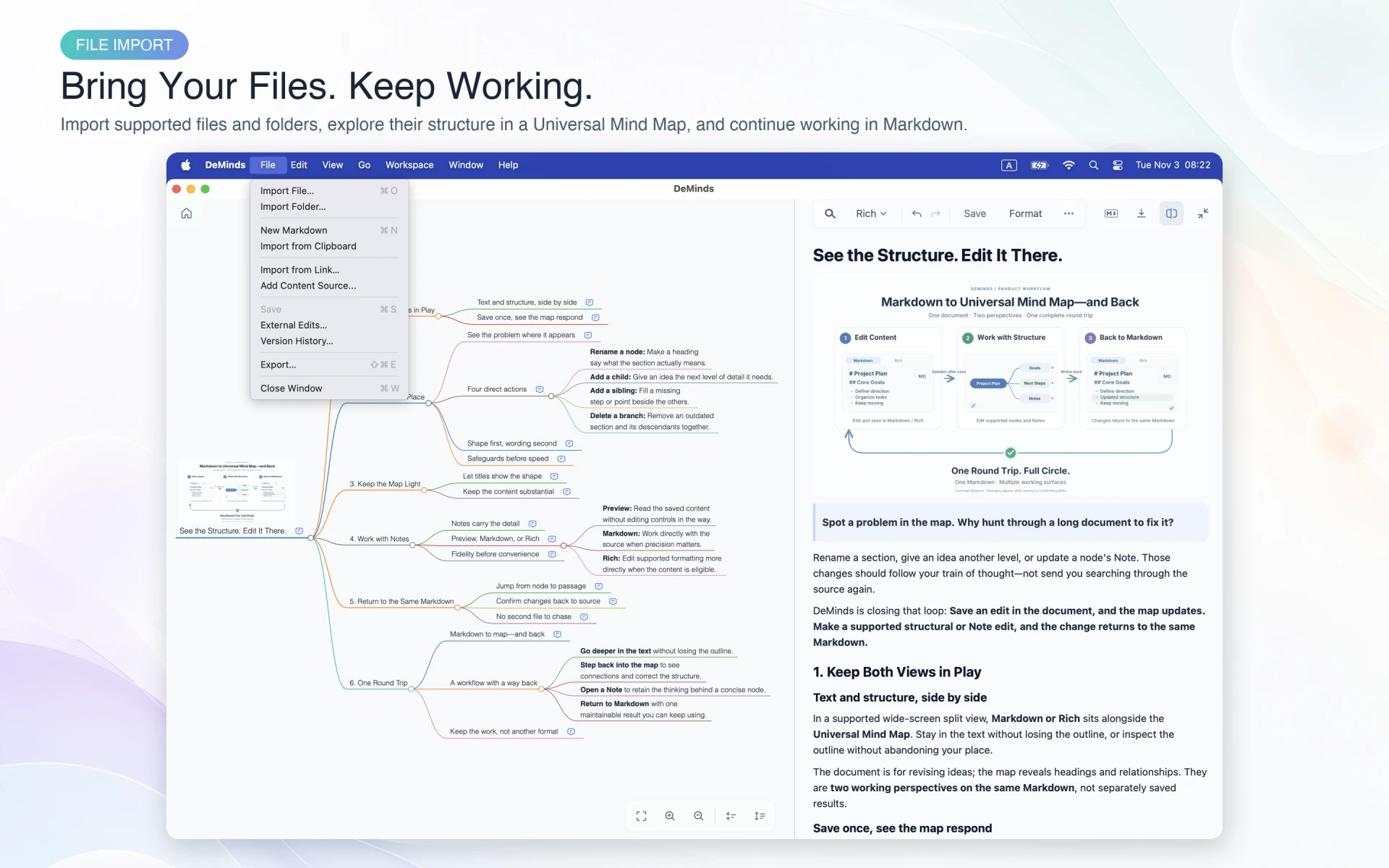
ファイルメニューから従来の取り込み操作にアクセスできます。取り込み、Markdown編集、マップ表示自体は以前から利用でき、Mac版ではシステムメニューから操作できるようになりました。
ウインドウを閉じても、アプリを終了したことにはなりません。 ⌘Wでメインウインドウを閉じた後も、DeMindsが動作し続ける場合があります。終了するときは DeMinds → DeMindsを終了(⌘Q) を選んでください。未保存の下書きや処理中のインポート・保存がある場合は、表示される確認に従います。メニューがグレー表示のときは、現在の対象、フォーカス、権限を確認してください。
5. Macで新しくできること:ローカルワークスペースの場所を選ぶ

これは2段階の選択です。3つの並列したワークスペースではありません。
最初に作業を続ける、またはワークスペースメニューから ローカルワークスペース(Local Workspace) を選びます。iCloudが有効な間は ローカルワークスペースの場所… を使えないため、先にローカルに切り替えてください。
次に ワークスペース → ローカルワークスペースの場所…、または「作業を続ける」のワークスペース選択欄から、以下を選びます。
- アプリのデフォルトの場所:独立したデスクトップアプリが管理する標準のローカルワークスペースを使用します。
- カスタムの場所:macOSのフォルダ選択画面で親フォルダを指定・許可します。DeMindsはその中の専用ローカルワークスペースを使用します。以前に許可した場所へ戻る場合も、対応する操作を使ってください。
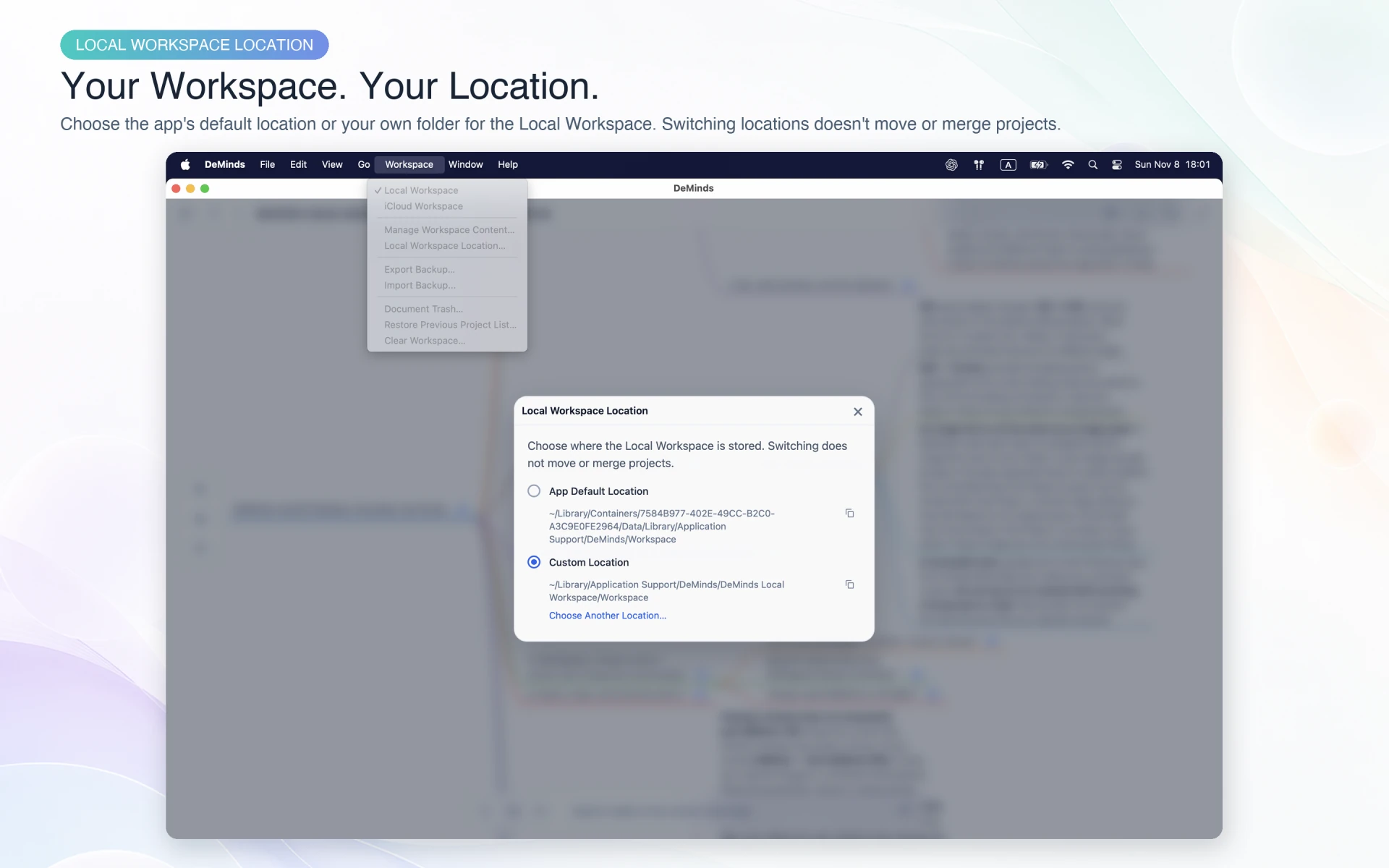
ローカルワークスペースの保存先をアプリのデフォルトか、許可したカスタムの場所から選べます。切り替えてもプロジェクトの移動・コピー・統合は行われません。
場所の切り替えは、選んだ場所のワークスペースを開く操作です。
コピー、統合、移行ではありません。
プロジェクトを別の場所に移す場合は、利用中のビルドで検証済みのエクスポート/インポート手順を使います。Markdown 標準バンドルには、現在のMarkdown、パッケージ化できるプロジェクトの素材、必要に応じた元プロジェクトとの再関連付け情報を含められます。ただし、ワークスペースの履歴、メタデータ、識別情報をすべて移行するものではありません。
内部データベース、索引、制御ファイルを手動で動かして移行しないでください。フォルダの許可が失効した、フォルダが移動された、ワークスペースの識別に問題がある場合は、画面の案内に従って再許可や復旧を行います。空の場所で元の保存先を上書きしないでください。
6. 以前のMac版から引き継ぐ前のチェックリスト
Designed for iPad on Macと独立したDesktopでは、ローカル保存領域やアプリの識別情報が同じとは限りません。同じMac、同じApple Accountでも、安全にデータを引き継げるかどうかは実際のリリース構成で確認する必要があります。
切り替える前に確認してください。
- [ ] 現在のワークスペースを確認する。 旧アプリではローカルとiCloudのどちらを使っていますか。重要なプロジェクトはどちらにありますか。
- [ ] 確認できるバックアップを用意する。 重要なプロジェクトをMarkdown 標準バンドルなど検証済みの形式でエクスポートし、実際に開いて必要な素材が含まれているか確認します。履歴、メタデータ、文書のゴミ箱まで保管したい場合、標準バンドルや単一Markdownファイルをワークスペース全体のバックアップとして扱わないでください。
- [ ] 新しいビルドの引き継ぎ方法を検証する。 ファイル/バンドルのインポート、旧ローカルデータの引き継ぎ、iCloudの読み込み、バックアップの復元のうち、何が検証されていますか。ファイル → ファイルをインポート… と 外部編集… が対象ファイルをどう扱うかを確認し、メニューの存在だけで判断しないでください。
- [ ] 安全な方法が確認できるまで旧環境を残す。 可能な限り旧アプリとデータを保持し、検証済みのエクスポートも別途保存します。インストール/更新前に、Mac App Storeで旧アプリ形式の置き換え、更新、ローカルデータがどう扱われるか確認してください。両方の形式が長期にわたって共存できるとは限りません。
- [ ] iCloudの同期完了を待つ。 元の端末で保存し、Appleのサービスによる同期と次の端末でのファイル準備が完了してから編集を再開します。同じプロジェクトを両端末で同時に編集しないでください。
ローカルとiCloudでは引き継ぎ方が異なります
旧プロジェクトがローカルにある場合: 新しいアプリが旧アプリのサンドボックスを自動で認識するとは考えないでください。旧ローカルデータを安全に引き継げる根拠と手順を確認し、明確な方法がなければ検証済みのプロジェクトのエクスポート/インポートを使います。不確かな場合は元のデータを残し、内部ファイルを直接コピーしないでください。
旧プロジェクトがiCloudにある場合: 同じApple Accountを使っていても、すぐに読み込めることや競合しないことは保証されません。クラウド側のファイルが揃うのを待ち、新アプリのiCloudワークスペースとプロジェクト一覧を確認してから編集を続けてください。iCloudを選ぶだけでMacのローカルプロジェクトが自動統合されることはありません。
ワークスペースの履歴を丸ごと残したい場合: ワークスペースのバックアップはエクスポートとインポート/復元が別の操作です。後者にはPlus、整合性チェック、対象Mac版での本番リリース検証が必要です。インストールしたビルドで完全な復元が公開・検証されていなければ、標準的な移行手順として案内できません。
7. このMac版の進化が意味すること
DeMindsでは今後も、ファイル、Webページ、マインドマップの内容を保守しやすいMarkdownにまとめ、構造を確認し、編集・保存して、後から作業を続けられます。アプリの動作形式が変わっても、この基本は変わりません。
独立したmacOS Desktopの価値は、Macに合った操作方法と、ローカルワークスペースの場所を明確に選べることです。既存ユーザーが考えるべきなのは、機能数の比較ではありません。新しいMacの操作方法が役立つか、そして使うリリース版で既存データを確実に引き継げるかです。⌘Wはウインドウを閉じる操作、⌘QはDeMindsの終了です。切り替え、更新、終了の前に、変更内容が保存されているか確認してください。
具体的な操作は「DeMinds macOS Desktop 日常利用ガイド」をご覧ください。Markdown編集の詳細とローカル/iCloud間の統合・置き換えについては、Editorおよびワークスペースの専用ガイドを参照してください。