
DeMinds macOS Desktop 日常利用ガイド
Macでコンテンツを取り込み、読み、編集して、保守できるMarkdownとして残す。ネイティブメニューからワークスペース管理まで、毎日の操作を紹介します。
DeMinds macOS Desktopは、独立したMacアプリです。ただし、iPhone、iPad、Designed for iPad on Macとは別のコンテンツ管理方法になるわけではありません。汎用マインドマップで構造を把握し、Markdownで本文を保守し、「作業を続ける」から保存済みプロジェクトへ戻るという基本は共通です。独立版ではこれらをMacのメニュー、ウインドウ、ファイル操作から扱え、ローカルワークスペースの保存先も選べます。
このガイドは日常操作のためのリファレンスです。メニューから順に読んでも、保存、ワークスペース、履歴、エクスポートの項目へ直接進んでも構いません。Designed for iPad on Macとの違いや旧データの扱いを先に確認したい場合は、「独立したDeMinds macOS Desktopで何が変わる?」をご覧ください。
1. まず知っておきたいメニュー、ウインドウ、ワークスペース
コンテンツの画面はこれまでと似ています。分かりやすい違いは、Mac画面上部のネイティブメニューバーです。新規作成、インポート、編集、閲覧、ワークスペース管理、ウインドウ操作がMacらしいメニューにまとまっています。
| メニュー | 主な用途 | 注意点 |
|---|---|---|
| DeMinds | 外観、言語、アプリ終了など | 設定を変更しても本文が保存されるわけではありません |
| ファイル | 新規Markdown、インポート、保存、エクスポート、履歴、外部編集 | プロジェクトとシステム状態によって利用可否が変わります。バックアップのインポートや公開には別の権限・検証条件があります |
| 編集 | 取り消し/やり直し、クリップボード、検索、書式 | フォーカスがある操作対象に作用します |
| 表示 | Markdown、汎用マインドマップ、分割表示、集中モード、閲覧文字サイズなど | 閲覧画面、編集モード、Macウインドウの拡大縮小は別の操作です |
| 移動 | 作業を続ける、対応するプロジェクト内移動 | Finderの「最近使った項目」とは異なります |
| ワークスペース | ローカル/iCloudの選択、コンテンツ管理、ローカル保存先 | 操作によって対象範囲が異なります |
| ウインドウ | 最小化、拡大/縮小、フルスクリーンなど | 閉じるだけではアプリが終了しない場合があります |
| ヘルプ | ガイド、サポート、プライバシー情報 | 外部リンクはそれぞれの参照先を開きます |
メニュー項目は、開いている文書、選択範囲、編集モード、ワークスペース、実行中の処理に応じて有効・無効が切り替わります。グレー表示になってもデータが消えたわけではありません。 ホーム画面、読み取り専用のプレビューや履歴、ダイアログ、処理中の操作にいるかどうかを確認してください。
いつもの作業を始めるには
- ファイルメニューからファイル/フォルダをインポートするか、新規 Markdownを選びます。
- 汎用マインドマップで構造を確認し、プレビュー/Markdown/リッチテキストから目的に合った表示・編集方法を選びます。
- 変更を明示的に保存し、現在の作業コピーとマインドマップを確認します。
- 次回は作業を続けるから保存済みプロジェクトを開きます。他のツールへ渡すときは目的に合う形式でエクスポートします。

このコンテンツの流れは、以前からDeMindsの各プラットフォームにあります。macOS Desktopで主に加わったのはネイティブの操作入口とローカル保存先の設定です。
2. 新規作成、インポート、コンテンツを開く
Markdown文書を新規作成する
ファイル → 新規 Markdown、または ⌘N で下書きを開きます。本文を書き、初めて保存した時点でプロジェクトが作成されます。空の下書きを開いただけでは保存済みプロジェクトは作られません。 アプリ内の別の新規作成入口から始めた場合も、同じ初回保存のルールが適用されます。
Finderやシステムの選択画面からインポートする
- ファイル → ファイルをインポート…: Markdown、テキスト、対応するマインドマップ、DOCX、HTML、OPMLなどを選びます。
- ファイル → フォルダをインポート…: Markdownパッケージや認識可能なノートの集まりなどを選びます。ZIPは中身に応じたインポート処理が使われます。
- Finder → このアプリケーションで開く → DeMinds: macOSが認識し、インストール済みのビルドに関連付けられたファイルでは、Finderから開く/取り込む操作が使える場合があります。すべてのファイル形式やフォルダパッケージに同じ入口があるわけではありません。 対応状況は署名済みビルドのファイル関連付けとmacOSのバージョンによって変わります。「このアプリケーションで開く」にDeMindsがなければ、アプリ内の ファイル → ファイルをインポート… を使ってください。対応フォルダは フォルダをインポート… から選びます。
対応形式やFinder経由の利用は、独立版で初めて実現した機能ではありません。Mac固有の違いは、従来のインポート操作をネイティブの「ファイル」メニューから使えることです。 取り込み結果は元データの構造、素材、アクセス条件、サイズに左右されます。インポート後の保存はDeMinds内の作業Markdownを更新し、Finderにある元ファイルを直接書き換えません。
リンク、Webプレビュー、クリップボード
ファイル → リンクからインポート… で、対応するWebページ、公開されているMarkdown文書、研究記事、AIの共有リンクを指定します。条件に合うページでは Webインポートプレビュー で事前に確認してからインポートできます。アクセス制限、ページのスクリプト、ネットワーク状況によっては本文を完全に取得できない場合があります。
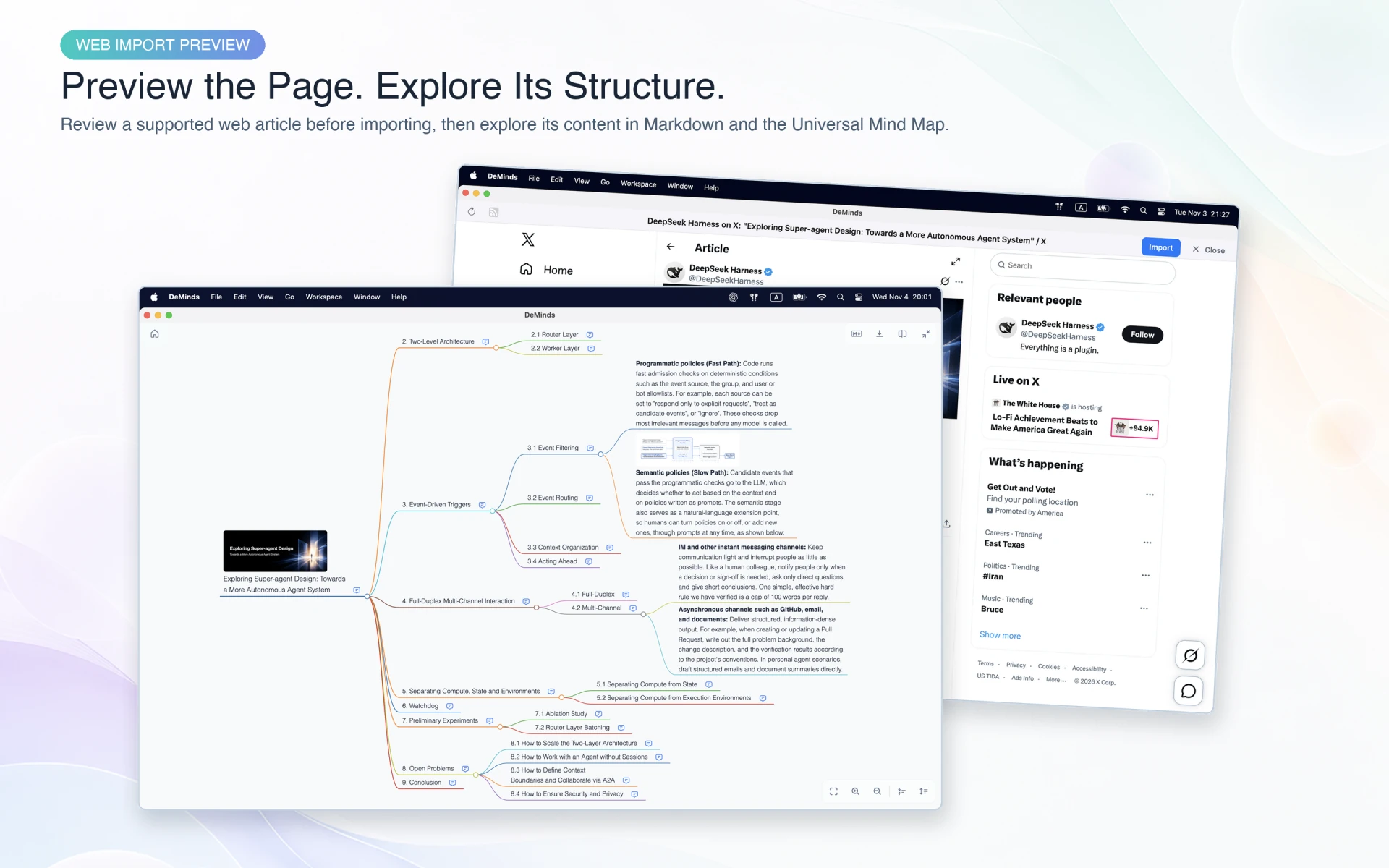
対応するページを事前に確認し、取り込んだ内容をMarkdownとマップでたどれます。同じサイトのすべてのページが対象とは限りません。
ファイル → クリップボードからインポートでは、対応するクリップボードの内容から新しいインポートを始められます。現在の文書に ⌘V で貼り付ける操作とは異なります。テキスト、書式、画像、リンクのうち何が受け取れるかは、コピー元のアプリが提供するデータとDeMindsの対応範囲によります。
対応するFeedやGitHub READMEなどのコンテンツソースは、更新を自分で確認します。外部リンク、iCloud、オンラインの素材にはネットワークが必要な場合があります。「ローカルファースト」はWeb機能がすべてオフラインで動くという意味ではありません。
3. 読む、編集する、マップと並べて作業する
プロジェクトを開くと、Markdownが保守できる本文で、汎用マインドマップはその構造を示す表示になります。十分に幅のあるウインドウでは、左右分割表示でマップを見ながら本文を読み、編集できます。ノードのナビゲーションから関連する節へ移動できます。マップ、分割表示、編集は以前のMacアプリ形式にもあった機能で、独立版だけの新機能ではありません。
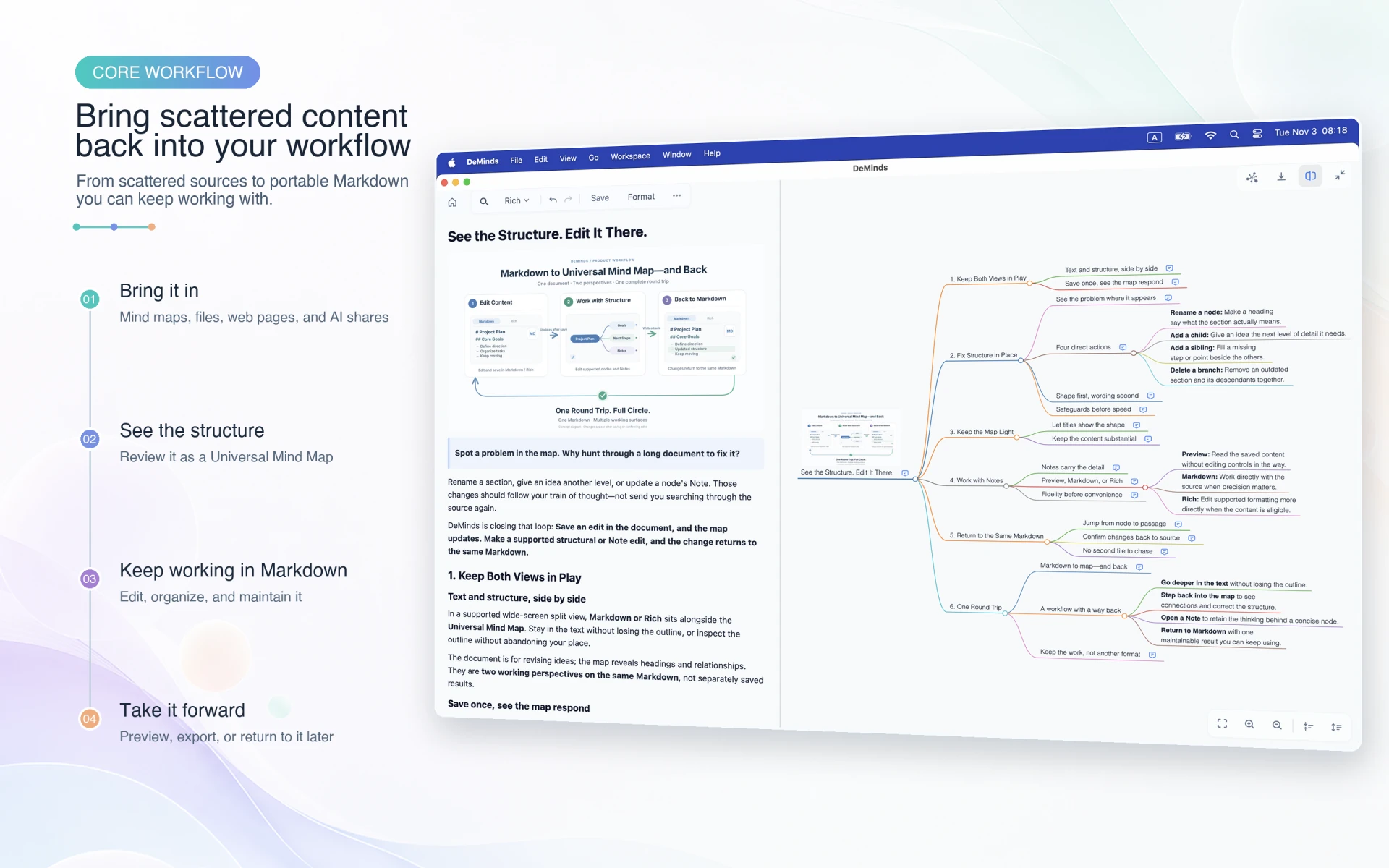
Macの広い画面を使って文章と構造を同時に確認できます。マップは保存済みMarkdownを反映するもので、別の文書を同期する必要はありません。
| 本文のモード | こんなときに | 主な制限 |
|---|---|---|
| プレビュー(Preview) | 本文、画像、対応する数式、表、コードを続けて読む | 読み取り専用。下書きが表示されても保存済みとは限りません |
| Markdown | 見出し、リンク、コード、特殊な構文を正確に編集する | 作業Markdownのソースを直接扱います |
| リッチテキスト(Rich) | 対応する文字、リスト、標準的な表を視覚的に編集する | 互換性と往復変換のチェックが必要。複雑な表、アルゴリズム、保護対象の一部は読み取り専用です |
ツールバー、または 表示 → Markdown → 編集モード の適切な操作から本文モードを切り替えます。汎用マインドマップ、左右分割表示、集中モード、マップのズームは関連する表示機能ですが、それぞれ別の操作です。ウインドウのサイズ変更、閲覧文字サイズ、マップのズームも同じではありません。
Richは、どんなMarkdownでも損失なくWYSIWYG編集できるという意味ではありません。 入力と出力の両方に 256 KiB の上限があり、安全性と互換性のチェックも行われます。Richで安全に編集できない文書はMarkdownソースを使用してください。保護されている操作を無理に回避せず、画面の案内に従ってください。
編集、画像、保存
- ⌘S で保存可能な変更を確定します。⌘Z/⇧⌘Z は適切な編集セッション内で取り消し/やり直しを行います。検索欄やダイアログにフォーカスがある場合は、文書とは異なる対象に作用することがあります。
- 編集 → 書式 は現在の編集モードと選択範囲に応じた書式操作を提供します。読み取り専用の状態や日本語入力の変換中に無理に適用しないでください。
- 画像リンクと画像ファイルは同じではありません。 Markdownに画像のパスがあっても、その画像がプロジェクトに保存済みとは限りません。対応するインポートで実際に取り込まれた画像や、明示的に追加して保存時に確定されたローカル画像は、同じプロジェクト内で再利用できます。リモート画像は元のサーバーへの参照だけの場合があり、ファイルがプロジェクト内に保存されたり、すべてのエクスポートに含まれたりするとは限りません。プロジェクト画像は横断的な画像ライブラリではありません。
- 保存が完了すると現在の作業コピーが更新され、汎用マインドマップも確定済みの内容を反映します。強制終了やクラッシュのあとに未保存の下書きが必ず復旧するとは限りません。 インポート元の外部ファイルを直接上書きすることもありません。
4. 作業を続ける、バージョン履歴、外部編集
作業を続けるは、保存済みプロジェクトに戻るための入口です。システムで最近開いたファイルの一覧ではありません。利用可能なカテゴリーや作業ステージでプロジェクトを整理し、後から閲覧・編集を再開できます。
過去の変更を確認するにはバージョン履歴を開き、対応する作業コピーのバージョンを表示・比較・復元します。履歴の確認は、現在の編集セッションで行う「取り消し/やり直し」とは異なります。元ファイル、ベースライン、現在の内容、過去のバージョンにはそれぞれ役割があり、無制限に履歴が保存されるわけではありません。
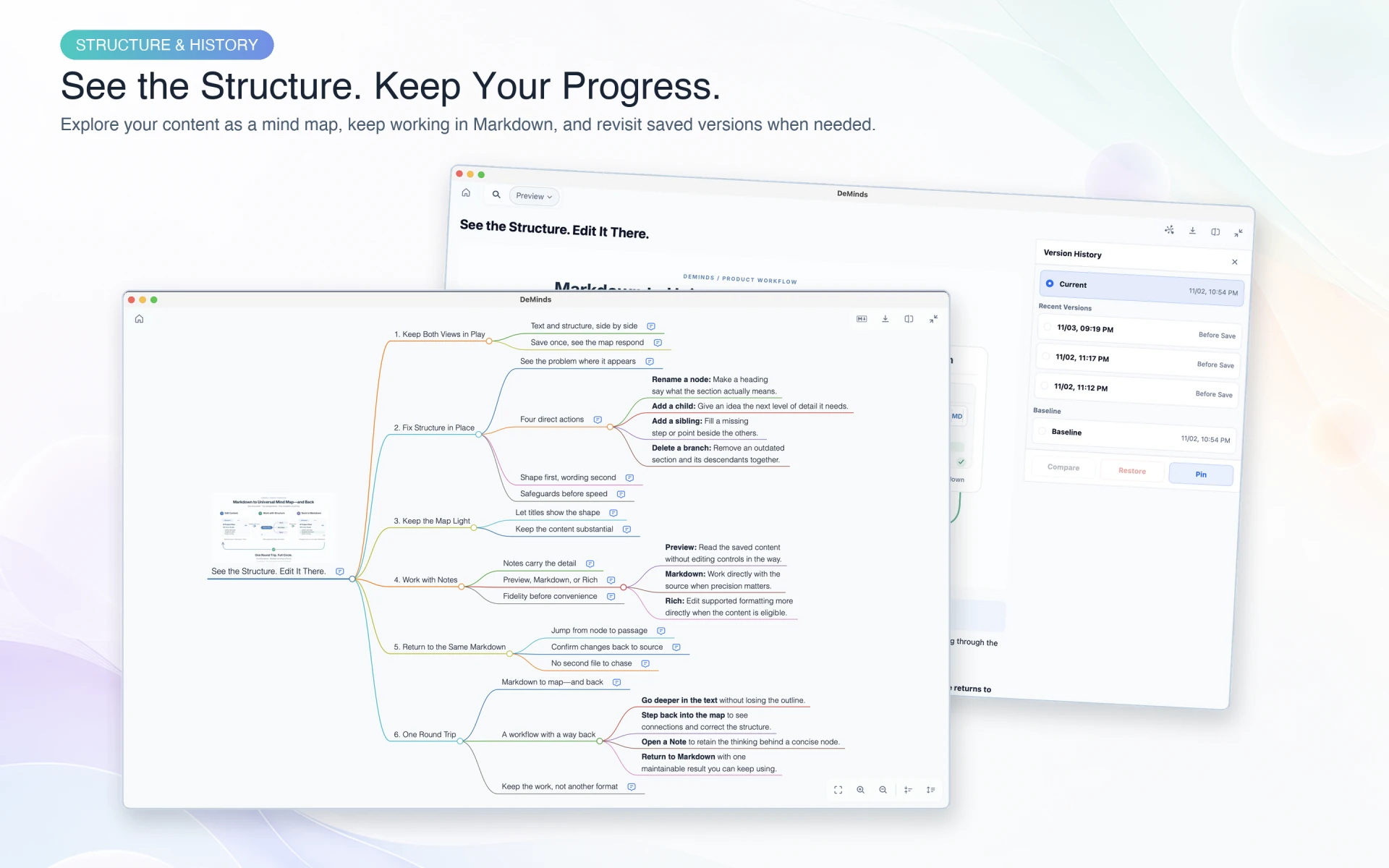
マップは内容の構造をたどるため、履歴は保存済みの状態を振り返るためのものです。どちらも同じプロジェクトに関係します。
「作業を続ける」には、対応する文書のゴミ箱やプロジェクト一覧からの復元機能もあります。ゴミ箱への移動、復元、ワークスペース全体の消去は、影響する範囲が違います。ワークスペースをクリアする前に、対象のワークスペースと必要なバックアップを確認してください。メニューに表示されているだけで、すべての復旧手順がリリース検証済みとは限りません。
別のエディタや外部AIでエクスポート済みMarkdownを編集した場合、対応する 外部編集… からMarkdownファイルまたは Markdown 標準バンドル を選びます。DeMindsは対応するプロジェクトの関連付けとファイルの妥当性を確認し、比較・確定の操作へ進みます。これは外部ファイルとの自動的な双方向同期ではありません。元のプロジェクトを確実に識別できない、または返された内容を検証できない場合、現在の作業コピーを黙って上書きすることはありません。外部編集を自動同期の代わりにしないでください。
5. ワークスペース:まずローカル/iCloud、次にローカルの保存先
Macでは混同しやすい、2つの別々の選択があります。

1段階目:現在使うのはローカルかiCloudか
作業を続けるのワークスペース選択欄、またはネイティブのワークスペースメニューから ローカルワークスペース か iCloud ワークスペース を選びます。同時にアクティブなのは片方だけです。
通常の切り替えでプロジェクトがコピー・統合・置き換えられることはありません。 別のワークスペースから一部のプロジェクトを現在のワークスペースに取り込むには、ワークスペースのコンテンツを管理… から対応する選択したプロジェクトを結合の操作を使います。移動先に同じProject IDが存在する場合、文書のゴミ箱にあるものも含め、上書きしません。一方、ワークスペース全体を置き換える操作は、元ワークスペースの全内容を使って現在のワークスペースを置き換える危険な操作で、明示的な確認が必要です。統合時のチェック項目が置き換え範囲を制限するわけではありません。
iCloudはApple Account、Appleのサービス、ファイルの準備状況に依存します。ある端末で保存を終えても、ほかの端末ですぐに同期が完了したとは限りません。別の端末で編集する前に、元の端末で保存できていることと、受け取る端末のファイルが利用できることを確認してください。
2段階目:Macのローカルワークスペースはどこにあるか
独立したmacOS Desktopには ワークスペース → ローカルワークスペースの場所… もあり、「作業を続ける」のワークスペース選択欄からも開けます。
- アプリのデフォルトの場所: 独立したデスクトップアプリが管理する標準のローカルワークスペースです。
- カスタムの場所: macOSのフォルダ選択画面で親フォルダを許可します。DeMindsはその中に専用のローカルワークスペースを使用します。許可済みの場所には対応する操作から戻れます。
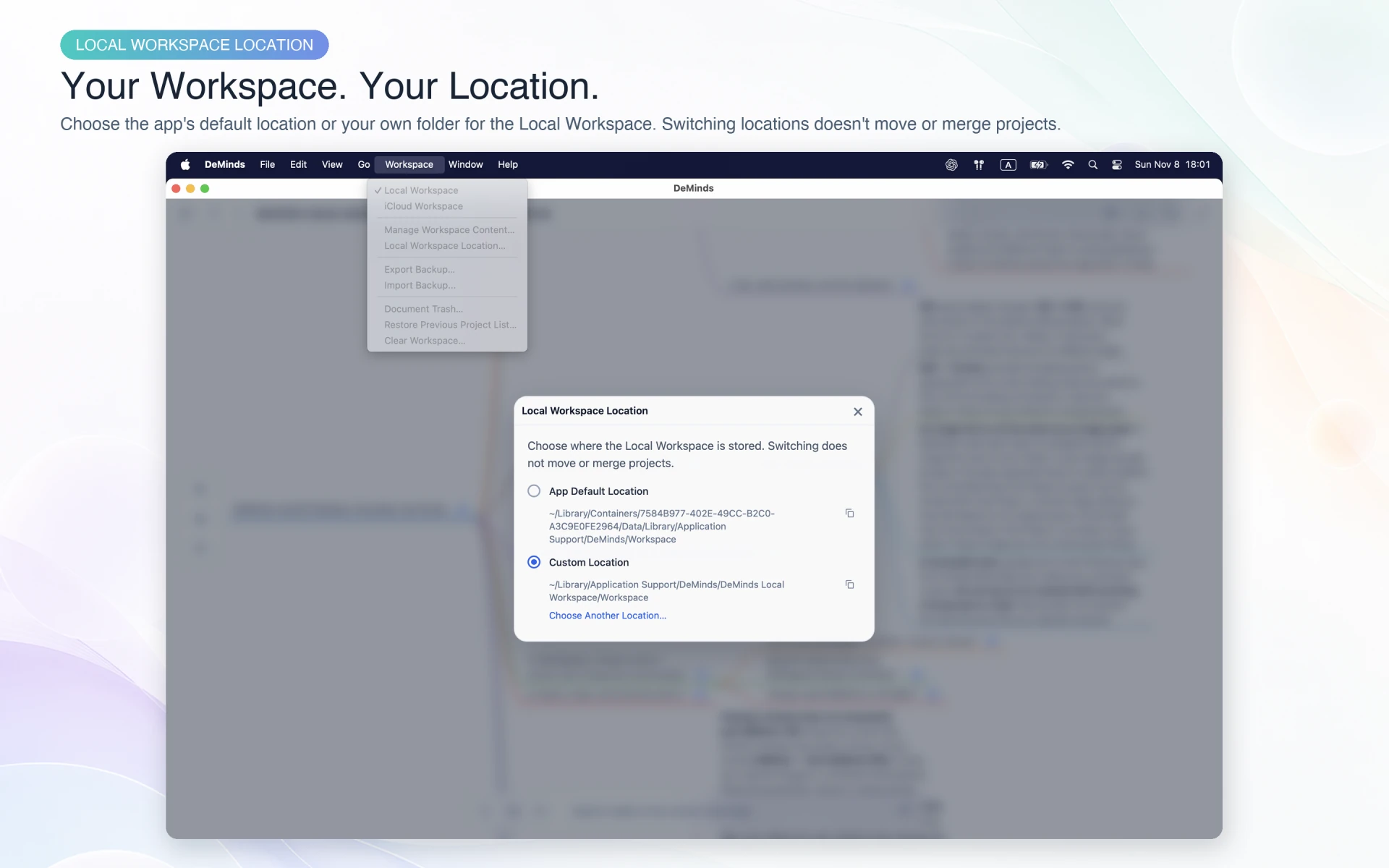
ローカルワークスペースの保存先をアプリのデフォルトか、許可したカスタムの場所から選べます。切り替えてもプロジェクトの移動・コピー・統合は行われません。
場所を切り替えても、その場所のワークスペースを開くだけで、プロジェクトの移行・コピー・統合は行いません。 無制限のローカルワークスペース管理機能でも、フォルダ内のすべてのMarkdownを常時双方向に編集する機能でもありません。iCloudがアクティブな場合、ローカル保存先の設定は無効です。先にローカルへ切り替えてください。
プロジェクトを別の場所へ移すには、利用中のビルドで検証済みのエクスポート/インポート手順を使います。場所の選択を移行機能として扱わないでください。標準バンドルとワークスペース全体のバックアップの違いは次の節で説明します。フォルダの許可が切れた、識別情報に問題がある、復旧の警告が出た場合は、画面の案内に従い、内部の索引・データベース・制御ファイルを手動で動かさないでください。
以前からMacでDeMindsを使っている場合
Designed for iPad on Macと独立版は異なるアプリ形式です。同じローカルデータにアクセスできるかは、対象ビルドとインストール方法によります。アプリ名やApple Accountが同じだからといって、自動で引き継がれるとは限りません。環境を変える前に違いと切り替えのガイドをご確認ください。
6. エクスポート、共有、「AIで続ける…」
ファイル → エクスポート… から、プロジェクト、利用権限、実行環境で利用できる形式を選びます。用途によって適切な形式が異なります。
| 目的 | 選択する形式 | 内容と制限 |
|---|---|---|
| 他のアプリで編集を続ける | Markdown ファイル | 現在のMarkdownを持ち出せます。すべてのローカル画像ファイルが自動で付属するわけではありません |
| 編集可能な内容と素材をまとめる | Markdown 標準バンドル | 現在のMarkdown、パッケージ化可能な素材、元プロジェクトへの再関連付け情報を含められます。ワークスペース全体のバックアップではありません |
| 閲覧・発表する | PDF、マインドマップ全体 PNG | プラットフォーム、文書の状態、Standard/Plusの権限により異なります |
| 操作できる読み取り専用の形式で共有 | インタラクティブビュー | 読み取り専用で、暗号化、アクセス制御、オンライン共同編集は提供しません |
Markdown 標準バンドルには、現在のMarkdown、パッケージ化できるプロジェクトの素材、元プロジェクトへ戻した結果を識別するための情報を含められます。ワークスペースの履歴、メタデータ、識別情報を丸ごと移行するものではありません。 それらを保存したい場合は、別途ワークスペースのバックアップと、対象版で検証済みの復元方法を確認してください。
AIで続ける… は、外部AIに渡すファイルを準備します。構造の最適化、構造と表現の最適化、条件に合う翻訳を依頼できます。この機能を選んでも、DeMindsがワークスペース全体を自動でアップロードしたり、AIモデルを呼び出したり、返された変更を勝手に反映したりすることはありません。ファイルを外部サービスへアップロードするか、どのAIを使うか、結果を採用するかは自分で決められます。 必要に応じて外部サービスのデータ取扱条件も確認してください。
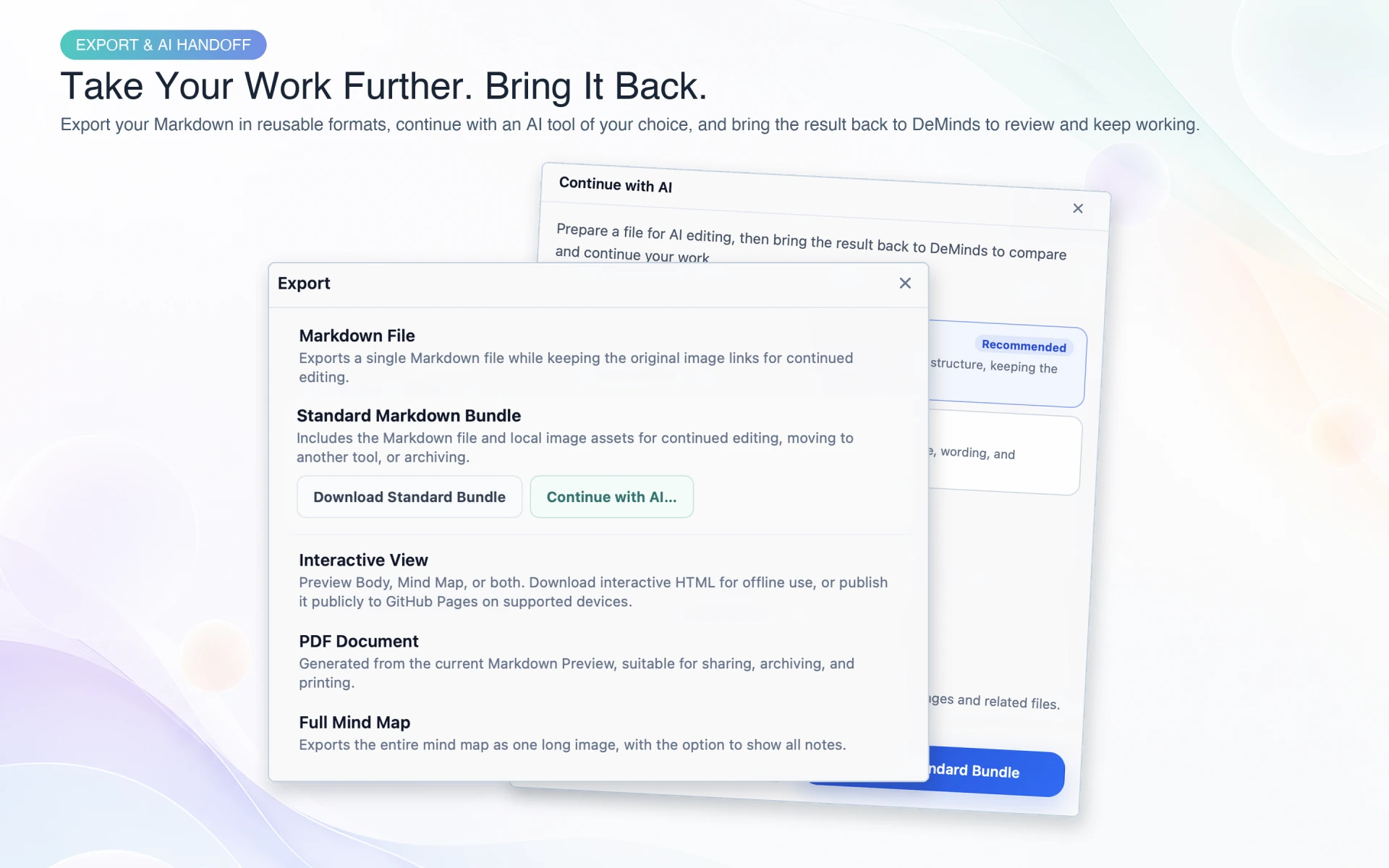
Markdownを書き出したり、自分で選んだ外部AIツールに渡すファイルを用意したりできます。ファイルの準備だけで内容が自動送信されたり、戻ってきた変更が自動適用されたりすることはありません。
StandardとPlusの違い: Markdown ファイル、Markdown 標準バンドル、PDFエクスポート、「AIで続ける…」はStandardに含まれます。マインドマップ全体のPNG、インタラクティブビューの作成、一部のポータブルMarkdownはPlusが必要です。ワークスペースのバックアップのエクスポートはStandardですが、インポート/復元にはPlusが必要で、対象Macリリースでの提供状況と検証結果にも左右されます。実際にインストールしたビルドで確認された機能と権限に従ってください。
バックアップのエクスポートとインポート/復元は別の操作です。後者にはPlusとリリース版での検証条件があります。GitHub Pagesへの公開、購入または権限の復元、システム共有の拡張機能も、インストール版と許可・テスト状況に依存します。確認していない機能をすべてのMacユーザー向けの必須手順として案内しないでください。
7. ウインドウ、キーボード、Macの動作について
- ウインドウを閉じてもDeMindsが終了するとは限りません。 ⌘W はメインウインドウを閉じる操作で、アプリは動き続ける場合があります。終了するには DeMinds → DeMindsを終了(⌘Q) を選びます。未保存の変更や処理中のインポート・保存がある場合は、保存、キャンセル、終了の確認に従ってください。
- ウインドウ操作とコンテンツ操作は別です。 最小化とフルスクリーンはMacウインドウに作用します。マップのズームはマップに、閲覧文字サイズは文書の表示に作用します。
- ⌘F は現在の操作対象で対応している検索です。すべてのプロジェクト、ノート、外部ファイルを一度に全文検索する機能ではありません。
- 外観と言語はアプリの設定から変更できます。表示言語を変えても保存済みMarkdownは変わりません。システムと表示画面が対応している場合のクイック翻訳は一時的な閲覧支援で、本文を勝手に書き換えたり翻訳済み版を保存したりしません。
- システム共有、Finderの「このアプリケーションで開く」、Webプレビュー、ファイル選択画面は、署名済みビルド、macOS、ファイルの関連付け、ユーザーの許可によって動作が変わります。1つの入口が使えるだけで、すべての形式や外部サービスへの対応が保証されるわけではありません。
8. よくある困りごと:まず確認すること
| 症状 | 最初に確認すること |
|---|---|
| ファイルやフォルダが開けない | 対応形式か、Finderの関連付け、クラウドファイルの準備状況、必要な素材、フォルダのアクセス許可 |
| メニューがグレー表示になる | ホーム画面、読み取り専用プレビュー/履歴、ダイアログ、処理中の操作、ワークスペースの権限 |
| 保存したのにマップが変わらない | 保存が完了したか、履歴やオリジナルマインドマップを表示していないか、同じプロジェクトを開いているか |
| ローカルのプロジェクトが見当たらない | ローカル/iCloudのどちらを使っているか、ローカルがデフォルト/カスタムのどちらを指すか。消えたと決めつけないでください |
| カスタムの場所にアクセスできない | フォルダが移動されたか、許可が失効したか。アプリから再許可し、内部制御ファイルを編集しないでください |
| 別の端末に変更が表示されない | 元の端末が保存済みか、iCloudのファイルが利用可能か、Appleのサービスが転送を完了したか |
| バックアップを復元できない、Plus機能が使えない | インストール版での提供状況、利用権限、検証結果。バックアップの書き出し成功だけで復元可能とは限りません |
| ウインドウを閉じたのにDeMindsが動いている | Macでは正常な動作です。完全に終了するには ⌘Q を使います |
9. 次に読むガイド
このガイドは独立したMacアプリの日常操作を対象としています。Designed for iPad on Macからの切り替えやデータの引き継ぎを検討している場合は、「独立したDeMinds macOS Desktopで何が変わる?」からお読みください。
編集の詳しい仕様はDeMinds Editor、ワークスペース間の管理はローカル+iCloudワークスペース、対応する入力形式の条件は形式とコンテンツの各ガイドをご覧ください。独立したデスクトップ版になっても、コンテンツのルールが別物になるわけではありません。