
DeMinds macOS Desktop : qu’est-ce qui change ?
Vous utilisez déjà Designed for iPad on Mac ? Voici ce qu’apporte l’application de bureau indépendante, dans quels cas elle vaut le changement et comment préparer vos données existantes.
DeMinds fonctionne sur Mac depuis un certain temps. Avec Designed for iPad on Mac, vous pouviez déjà importer des documents, parcourir la carte mentale universelle, modifier du Markdown en mode source ou enrichi, afficher le texte et la carte côte à côte et choisir entre les espaces de travail local et iCloud. L’application macOS Desktop indépendante n’introduit donc pas ces fonctions sur Mac pour la première fois.
La différence se situe plutôt dans la manière de travailler sur Mac : une application de bureau autonome, avec des menus et un comportement de fenêtre propres à macOS, qui conserve le même flux de travail et permet de choisir où se trouve l’espace de travail local sur votre Mac.
1. Ce qui change et ce qui reste identique
| Votre besoin | Designed for iPad on Mac | macOS Desktop indépendant |
|---|---|---|
| Travail sur le contenu | Importation, carte mentale universelle, Markdown/Enrichi, vue côte à côte, enregistrement, Continuer le travail | Le même flux de travail, sans nouveau format de document |
| Commandes système sur Mac | Commandes de l’app iPad exécutée sur Mac | Menus natifs, fenêtres et raccourcis clavier macOS pour les opérations courantes |
| Local et iCloud | Sélection et gestion des deux espaces de travail | Même modèle d’espaces de travail ; iCloud dépend toujours des services Apple |
| Emplacement des données locales | Géré dans l’environnement de l’ancienne application | Choix entre l’emplacement par défaut de l’application et un emplacement personnalisé explicitement choisi et autorisé |
| Données locales existantes | Conservées dans l’environnement propre à l’ancienne application | Installer la nouvelle application ou utiliser le même compte ne suffit pas à garantir un accès, une migration ou une fusion automatiques |
Le parcours de contenu ne change pas : importer → carte mentale universelle → Markdown → enregistrer → Continuer le travail. Ce qui change, c’est la façon d’y accéder et de le piloter sur Mac, ainsi que la possibilité de savoir précisément quel emplacement utilise l’espace de travail local actif.
L’application de bureau possède son propre environnement d’exécution et s’appuie sur les fonctions système de macOS pour gérer les menus, les fichiers, les fenêtres et le stockage local. Il ne s’agit ni d’une réécriture complète de l’interface dans une application Mac entièrement native, ni d’une nouvelle méthode de travail à apprendre pour Markdown ou les cartes mentales.
2. Pourquoi choisir une application Mac indépendante ?
Conserver les habitudes de travail, avec des commandes adaptées au Mac. Importer, consulter la carte, modifier du Markdown, enregistrer et parcourir l’historique reposent toujours sur le même modèle. Les commandes fréquentes passent par les menus et fenêtres natifs de macOS : un accès plus direct, une gestion plus claire du focus et des états pendant les longues sessions. Ces menus ne contournent ni les protections du contenu ni les droits d’utilisation existants.
Choisir l’emplacement des travaux locaux, sans transformer les projets en simples dossiers. Local ou iCloud répond à la question « quel espace de travail utiliser ? ». Le nouveau choix entre emplacement par défaut et emplacement personnalisé répond à une autre : « à quel endroit autorisé se trouve l’espace de travail local sur ce Mac ? ». C’est utile si vous souhaitez mieux organiser vos données locales, mais cela ne fait pas de DeMinds un gestionnaire de dossiers Markdown arbitraires ni un outil de synchronisation automatique avec des fichiers externes.
Les documents ne deviennent pas propres au Mac. Markdown reste le contenu que vous pouvez entretenir, la carte mentale universelle en représente la structure et l’historique permet de suivre le travail. La nouveauté concerne l’intégration au bureau et le choix de l’emplacement, pas un second système documentaire.
3. Faut-il passer à la version indépendante ?
Elle vous intéressera davantage si vous organisez régulièrement de longs documents sur Mac, utilisez souvent les menus et raccourcis clavier, ou souhaitez choisir un dossier parent précis pour l’espace de travail local.
Si Designed for iPad on Mac vous convient déjà — notamment pour les cartes mentales, Markdown, l’affichage côte à côte ou iCloud —, inutile de changer uniquement pour retrouver ces fonctions.
Les droits d’utilisation, le partage système, les services externes et les chemins de reprise des données doivent néanmoins être vérifiés sur la version de publication que vous comptez installer. Une fonction présente dans le code ou testée dans TestFlight n’est pas nécessairement validée, avec tous ses comportements proches d’iOS, dans cette même version Mac.
4. Les commandes Mac à connaître en premier
Il suffit de repérer quelques nouveaux points d’accès système ; le reste de DeMinds vous restera familier.
| Vous voulez… | Où aller | Ce qui change |
|---|---|---|
| Créer un document Markdown | Fichier → Nouveau Markdown, ou ⌘N | Un menu natif et un raccourci ouvrent le parcours existant de brouillon et de premier enregistrement |
| Importer un fichier, un dossier ou un lien | Fichier → Importer un fichier…/Importer un dossier…/Importer depuis un lien… | Les parcours d’importation existants sont regroupés dans le menu Fichier |
| Enregistrer, rechercher ou mettre en forme | ⌘S, Édition → Rechercher…/Format, etc. | Les commandes tiennent compte du focus, de l’état d’édition et des limites de lecture seule |
| Travailler entre texte et carte | Menu Présentation et commandes déjà présentes dans l’application | Retrouvez les modes de lecture, d’édition et la vue côte à côte |
| Vérifier ou changer d’espace de travail | Menu Espace de travail | Gestion de Local/iCloud et réglage de l’emplacement local propre au Mac |
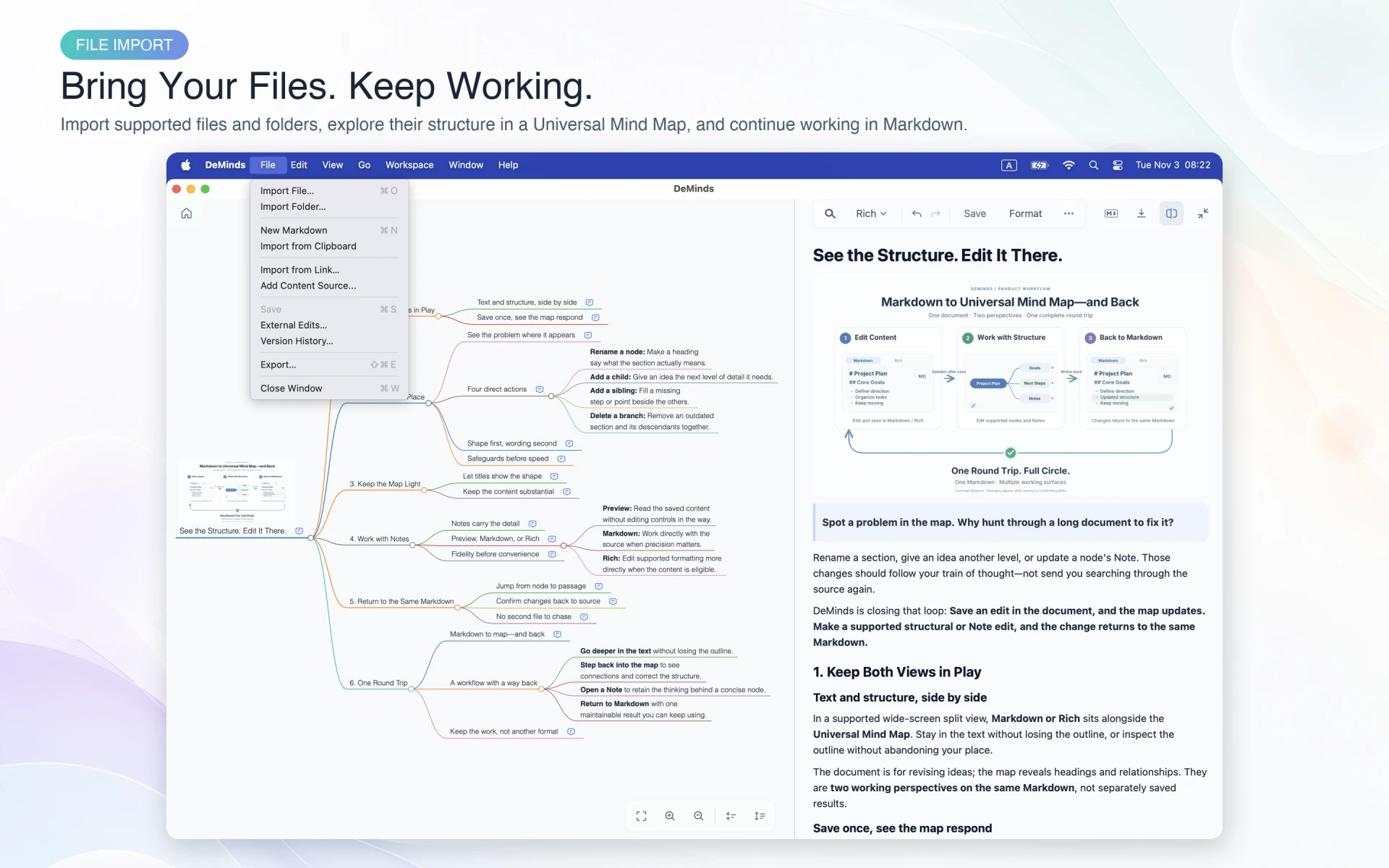
Le menu Fichier regroupe des commandes d’importation déjà disponibles. L’importation, l’édition Markdown et la carte mentale existaient dans Designed for iPad on Mac ; c’est leur accès par le menu natif du Mac qui change.
Fermer une fenêtre ne revient pas à quitter l’application. Après ⌘W, DeMinds peut continuer à fonctionner sans fenêtre principale ouverte. Pour quitter, sélectionnez DeMinds → Quitter DeMinds (⌘Q). Suivez les messages éventuels concernant un brouillon non enregistré ou une opération d’importation ou d’enregistrement en cours. Une commande grisée indique généralement que le document, le focus ou les autorisations actuelles ne permettent pas de l’utiliser.
5. La nouveauté majeure : choisir l’emplacement de l’espace de travail local

Il s’agit de deux niveaux de choix, pas de trois espaces de travail distincts.
Commencez par choisir Espace de travail local depuis Continuer le travail ou le menu Espace de travail. Si l’espace de travail iCloud est actif, la commande Emplacement de l’espace de travail local… n’est pas disponible : repassez d’abord à Local.
Ouvrez ensuite Espace de travail → Emplacement de l’espace de travail local…, ou l’option équivalente dans le sélecteur d’espace de travail de Continuer le travail :
- Emplacement par défaut de l’app : utilisez l’espace de travail local par défaut de l’application indépendante.
- Emplacement personnalisé : autorisez un dossier parent à l’aide du sélecteur de dossiers macOS. DeMinds y utilise un espace de travail local dédié. Vous pouvez revenir à un emplacement personnalisé précédemment autorisé par les commandes prévues à cet effet.
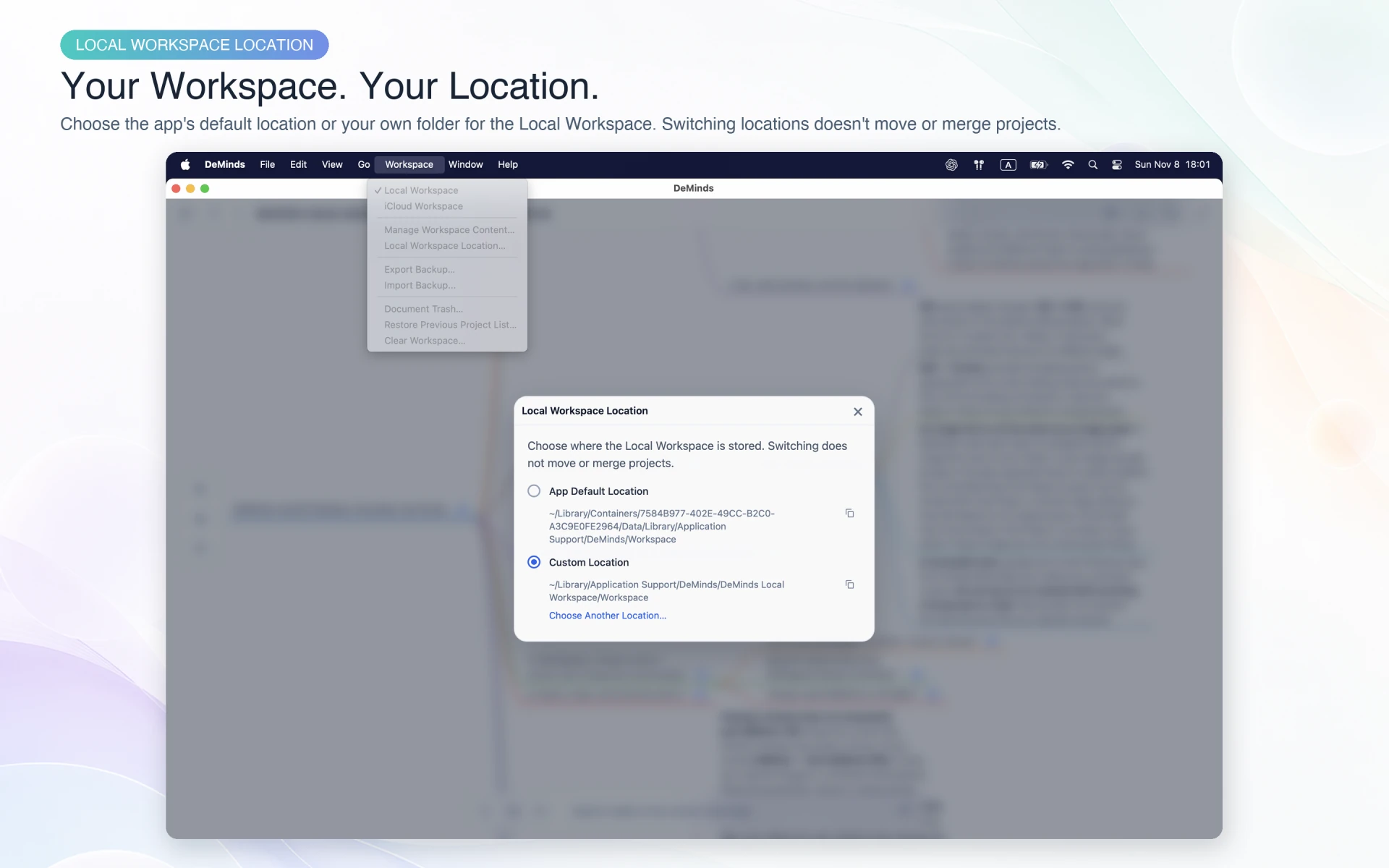
Choisissez l’emplacement par défaut de l’application ou un dossier autorisé pour l’espace de travail local. Changer d’emplacement ne déplace, ne copie et ne fusionne aucun projet.
Changer d’emplacement signifie ouvrir l’espace de travail qui s’y trouve.
Cela ne copie, ne fusionne et ne migre aucun projet.
Pour transférer des projets, utilisez un parcours d’exportation/importation vérifié dans votre version. Un Pack Markdown standard peut contenir le Markdown actuel, les ressources du projet pouvant être regroupées et, selon le cas, les informations nécessaires pour rattacher un résultat à son projet d’origine. Ce n’est pas une migration complète de l’historique, des métadonnées ou de l’identité de l’espace de travail.
N’essayez pas de migrer les projets en déplaçant vous-même les bases de données, index ou fichiers de contrôle internes. Si l’autorisation d’un dossier est perdue, si celui-ci a été déplacé ou si l’identité d’un espace de travail ne peut pas être vérifiée, suivez les instructions de réautorisation ou de récupération de l’application. N’écrasez pas l’emplacement initial avec un espace vide.
6. Avant le changement : liste de vérification
Il ne faut pas supposer que Designed for iPad on Mac et l’application indépendante partagent le même stockage local ou la même identité système. Même avec le même Mac et le même compte Apple, l’accès fiable aux anciennes données doit être établi à partir de la configuration de publication réelle.
Avant de basculer, vérifiez les points suivants :
- [ ] Identifier l’espace de travail actuel. L’ancienne application utilise-t-elle Local ou iCloud ? Où vos projets importants sont-ils réellement conservés ?
- [ ] Conserver une copie vérifiée. Exportez les projets importants sous forme de Pack Markdown standard ou par une autre méthode confirmée. Ouvrez les fichiers obtenus et contrôlez la présence des ressources nécessaires. Si vous devez conserver tout l’historique, les métadonnées ou l’état de la Corbeille des documents, un pack ou un fichier Markdown seul ne remplace pas une Sauvegarde de l’espace de travail complète.
- [ ] Vérifier les parcours pris en charge par la version cible. Quelles importations de fichiers/packs, reprises d’anciennes données Local, lectures iCloud ou restaurations de sauvegarde ont été réellement validées ? Testez le comportement de Fichier → Importer un fichier… et de Modifs externes… avec les fichiers concernés, sans vous fier à la simple présence des menus.
- [ ] Conserver l’ancien environnement tant que la reprise n’est pas sûre. Dans la mesure du possible, gardez l’ancienne application et ses données jusqu’à la validation d’une méthode fiable pour accéder au contenu Local ou le transférer. Conservez aussi des exports contrôlés séparément. Avant toute installation ou mise à jour, vérifiez comment le Mac App Store gère le remplacement de l’ancien type d’application, les mises à jour et les données locales. Ne présumez pas que les deux formes pourront coexister indéfiniment.
- [ ] Laisser à iCloud le temps de synchroniser. Enregistrez d’abord sur l’appareil d’origine, attendez la synchronisation des services Apple et la disponibilité des fichiers sur l’autre appareil, puis reprenez l’édition. Évitez de modifier le même projet sur deux appareils en parallèle.
Local et iCloud demandent des précautions différentes
Si vos anciens projets sont en Local : ne supposez pas que la nouvelle application accède automatiquement au stockage local propre à l’ancienne. Vérifiez les preuves de compatibilité et les éventuels messages de reprise pris en charge dans la version cible. En l’absence de parcours fiable confirmé, utilisez une exportation/importation de projet vérifiée. En cas de doute, conservez les données d’origine et ne copiez pas directement les fichiers internes de l’espace de travail.
Si vos anciens projets sont sur iCloud : le même compte Apple ne garantit ni un accès immédiat ni l’absence de conflit. Attendez que tous les fichiers soient disponibles, vérifiez l’espace de travail iCloud et la liste des projets dans la nouvelle application avant de reprendre l’édition. La simple sélection d’iCloud ne fusionne pas les projets du Local de votre Mac.
Si vous devez garder l’intégralité de l’historique : exporter une Sauvegarde de l’espace de travail et l’importer/restaurer sont deux opérations distinctes. La restauration exige Plus, des vérifications d’intégrité et une validation sur la version de bureau cible. Si elle n’est pas disponible et vérifiée dans votre application installée, n’en faites pas une étape supposée de migration.
7. Ce que cette évolution change au quotidien sur Mac
DeMinds sert toujours à transformer des fichiers, des pages Web et des cartes mentales en Markdown que vous pouvez conserver et faire évoluer : comprendre la structure, modifier le contenu, enregistrer et reprendre plus tard. Changer d’environnement d’exécution Mac ne change pas cette finalité.
L’application indépendante ajoute des commandes plus naturelles sur Mac et un choix d’emplacement plus explicite pour les données locales. Pour un utilisateur existant, la question n’est donc pas de comparer la longueur des listes de fonctions, mais de savoir si ces commandes Mac vous sont utiles et si votre version permet de reprendre les données en toute sécurité. Gardez aussi en tête la distinction entre fenêtre et application : ⌘W ferme la fenêtre ; ⌘Q quitte DeMinds. Vérifiez l’enregistrement des modifications avant de changer de version, de mettre à jour ou de quitter.
Pour les procédures détaillées, consultez le Guide d’utilisation quotidienne de DeMinds macOS Desktop. Les guides dédiés à l’éditeur et aux espaces de travail expliquent plus en détail l’édition Markdown et les règles de fusion ou de remplacement entre Local et iCloud.