
DeMinds macOS Desktop : guide d’utilisation quotidienne
Importez vos contenus sur Mac, lisez-les, modifiez-les et conservez-les dans un Markdown que vous pourrez faire évoluer, grâce aux menus natifs, aux opérations sur les fichiers et à la gestion des espaces de travail.
DeMinds macOS Desktop est une application Mac indépendante. Elle ne remplace pas le fonctionnement connu sur iPhone, iPad ou Designed for iPad on Mac par un autre système documentaire. La carte mentale universelle aide à comprendre la structure, Markdown conserve le contenu modifiable et Continuer le travail permet de retrouver vos projets enregistrés. La version de bureau relie ces fonctions aux menus, fenêtres et fichiers du Mac, et ajoute le choix de l’emplacement de l’espace de travail local.
Ce guide est un manuel pratique du quotidien. Commencez par les commandes courantes ou consultez directement les rubriques sur l’enregistrement, les espaces de travail, l’historique et les exports. Si vous utilisez déjà Designed for iPad on Mac et souhaitez comprendre les différences ou préparer vos données, commencez par DeMinds macOS Desktop : qu’est-ce qui change ?.
1. Prendre ses repères : menus, fenêtres et espaces de travail
Les vues du contenu vous sembleront familières. La différence la plus visible est la barre de menus native en haut de l’écran du Mac. Elle rassemble les commandes de création, d’importation, d’édition, de lecture, de gestion des espaces de travail et des fenêtres.
| Menu | Utilité au quotidien | À savoir |
|---|---|---|
| DeMinds | Apparence, langue, fermeture de l’application et autres réglages | Modifier une préférence n’enregistre pas le document en cours |
| Fichier | Nouveau Markdown, importation, enregistrement, exportation, historique, modifications externes | Les commandes dépendent du projet et de l’état du système ; l’importation de sauvegardes et la publication ont d’autres conditions de disponibilité et de droits |
| Édition | Annuler/Rétablir, presse-papiers, recherche, format | Agit sur l’élément qui possède actuellement le focus |
| Présentation | Markdown, carte mentale universelle, vue côte à côte, mode concentration, taille du texte | Le mode de lecture, le mode d’édition et le zoom de la fenêtre Mac sont des réglages différents |
| Aller | Continuer le travail et navigation prise en charge dans les projets | Il ne s’agit pas de la liste « Récents » du Finder |
| Espace de travail | Choix Local/iCloud, gestion du contenu, emplacement du stockage local | Les différentes commandes n’affectent pas nécessairement les mêmes données |
| Fenêtre | Réduire, zoom, plein écran et autres actions de fenêtre | Fermer une fenêtre ne quitte pas nécessairement DeMinds |
| Aide | Guides, assistance, confidentialité | Les liens externes ouvrent leurs destinations réelles |
Les commandes peuvent être activées ou désactivées selon le document, la sélection, le mode d’édition, l’espace de travail et les opérations en cours. Une commande grisée ne signifie pas que votre contenu a disparu. Vérifiez si vous vous trouvez à l’accueil, dans un Aperçu ou un Historique des versions en lecture seule, dans une boîte de dialogue ou pendant une opération.
Une séance de travail type
- Depuis Fichier, importez un fichier ou un dossier, ou choisissez Nouveau Markdown.
- Explorez la structure avec la carte mentale universelle, puis choisissez Aperçu, Markdown ou Enrichi pour lire ou modifier le texte.
- Enregistrez explicitement les changements, puis contrôlez la copie de travail (le Markdown actuellement modifiable du projet) et la carte.
- La prochaine fois, rouvrez le projet enregistré depuis Continuer le travail, ou exportez-le si vous souhaitez l’utiliser ailleurs.

Ce parcours documentaire existait déjà sur les autres plateformes DeMinds. Sous macOS Desktop, les changements concernent surtout les points d’accès natifs et les réglages de l’emplacement local.
2. Créer, importer et ouvrir des contenus
Créer un document Markdown
Choisissez Fichier → Nouveau Markdown ou appuyez sur ⌘N pour ouvrir un brouillon. Rédigez votre contenu, puis enregistrez-le une première fois pour créer un projet. Ouvrir un brouillon vide ne crée pas, à lui seul, un projet enregistré. Les autres points d’entrée de création dans l’application suivent la même règle.
Importer depuis le Finder ou un sélecteur de fichiers
- Fichier → Importer un fichier… : sélectionnez un fichier pris en charge : Markdown, texte brut, carte mentale compatible, DOCX, HTML, OPML, etc.
- Fichier → Importer un dossier… : choisissez un contenu de dossier compatible, par exemple un paquet Markdown ou un ensemble de notes reconnaissable. Les ZIP suivent le parcours adapté à leur contenu.
- Finder → Ouvrir avec → DeMinds : pour les types reconnus par macOS et associés à la version installée, le Finder peut ouvrir un parcours d’ouverture ou d’importation. Tous les formats, dossiers ou états du Finder ne passent pas par le même point d’entrée. Cela dépend des associations de fichiers de la version signée installée et de la version de macOS. Si DeMinds ne figure pas dans « Ouvrir avec », utilisez Fichier → Importer un fichier… depuis l’application. Pour les dossiers et paquets de dossiers compatibles, choisissez Importer un dossier….
Les formats et les accès depuis le Finder existaient déjà sous d’autres formes. La nouveauté propre au Mac est le regroupement des importations existantes dans le menu Fichier natif. La qualité dépend toujours de la structure de la source, des ressources disponibles, des autorisations et de la taille du fichier. Enregistrer après importation modifie le Markdown de travail du projet DeMinds, pas le fichier d’origine situé dans le Finder.
Liens, prévisualisation Web et presse-papiers
Choisissez Fichier → Importer depuis un lien… pour saisir l’adresse d’une page Web compatible, d’un document Markdown public, d’un article de recherche ou d’un partage de conversation avec une IA. Sur les pages éligibles, Aperçu de l’import web permet d’examiner le contenu avant de confirmer l’importation. Les restrictions d’accès, les scripts et le réseau peuvent empêcher de récupérer la totalité du texte.
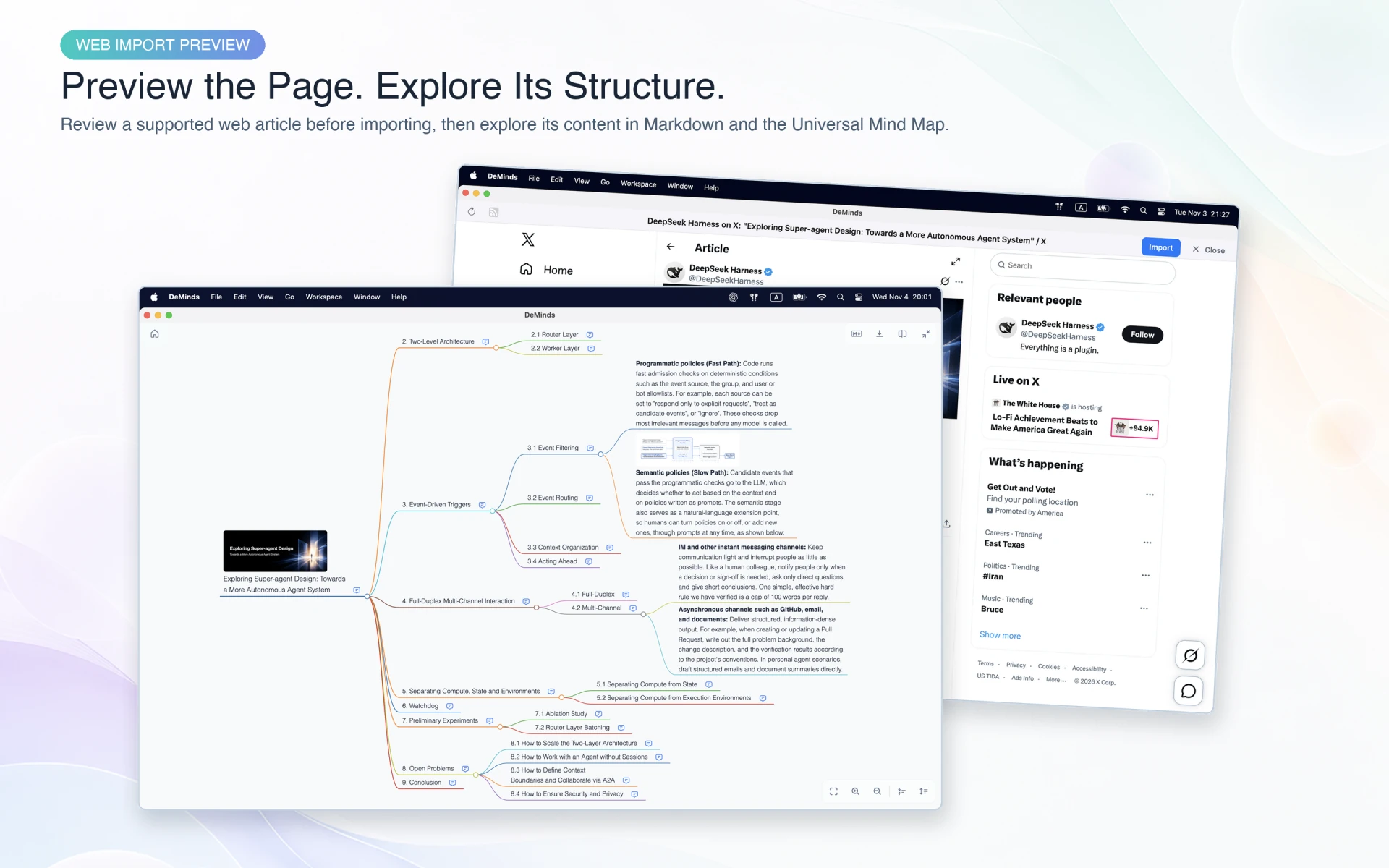
Consultez l’aperçu d’une page compatible avant de l’importer, puis parcourez son contenu en Markdown et dans la carte mentale. Toutes les pages d’un même site ne sont pas forcément prises en charge.
Fichier → Importer depuis le presse-papiers déclenche une nouvelle importation à partir des données compatibles du presse-papiers. Cette action est différente d’un ⌘V dans le document ouvert. La présence de texte, de mise en forme, d’images ou de liens dépend des données fournies par l’application source et de leur prise en charge par DeMinds.
Pour les Sources de contenu compatibles, comme les flux Feed et les README GitHub, vous lancez vous-même les vérifications de mise à jour. Les liens distants, iCloud et certaines ressources en ligne nécessitent une connexion : privilégier le stockage local ne signifie pas que toutes les fonctions Web sont disponibles hors connexion.
3. Lire, modifier et travailler côte à côte
Dans un projet ouvert, Markdown est le document que vous pouvez continuer à modifier ; la carte mentale universelle en représente la structure. Dans une fenêtre suffisamment large, la vue côte à côte permet de lire ou d’éditer le texte à côté de la carte. La navigation par nœud vous ramène de la vue d’ensemble au passage concerné. Carte, affichage côte à côte et édition existaient déjà dans l’ancienne forme de l’app sur Mac : ce ne sont pas des nouveautés exclusives au desktop indépendant.
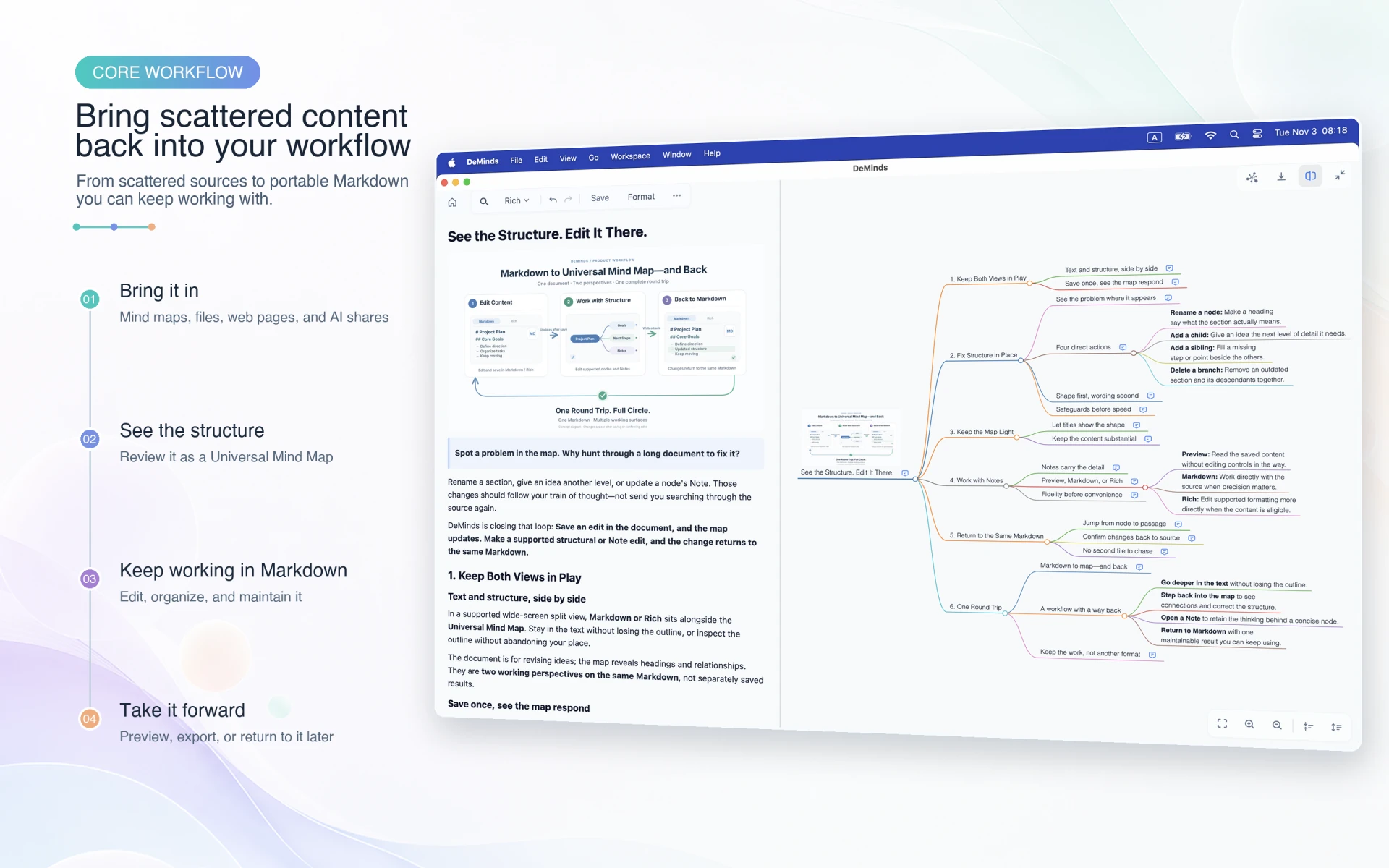
Le grand écran du Mac permet de garder le texte et sa structure sous les yeux. La carte reflète le Markdown enregistré : ce n’est pas un second document à synchroniser.
| Mode du document | Pour quoi faire ? | Limites importantes |
|---|---|---|
| Aperçu (Preview) | Lire en continu texte, images, formules compatibles, tableaux et code | Lecture seule ; voir un brouillon affiché ne veut pas dire qu’il est enregistré |
| Markdown | Modifier précisément titres, liens, code et syntaxes particulières | Accès direct au Markdown source de travail |
| Enrichi (Rich) | Modifier visuellement textes, listes et tableaux ordinaires compatibles | Contrôles de compatibilité et d’aller-retour obligatoires ; certains tableaux complexes, algorithmes ou éléments protégés sont en lecture seule |
Utilisez la barre d’outils du document ou les commandes appropriées sous Présentation → Markdown → Mode éditeur pour changer de mode. La carte mentale universelle, la vue côte à côte, le mode concentration et le zoom de la carte sont des fonctions d’affichage liées, mais distinctes. Redimensionner la fenêtre Mac n’équivaut ni à modifier la taille du texte ni à zoomer sur la carte.
Enrichi ne garantit pas une édition WYSIWYG sans perte de n’importe quel Markdown. L’entrée et la sortie sont chacune limitées à 256 KiB, avec des contrôles de sécurité et de compatibilité. Si le document ne peut pas entrer dans Enrichi de manière fiable, utilisez le mode Markdown source. Suivez le message de l’application plutôt que de contourner un contenu protégé.
Modifications, images et enregistrement
- ⌘S enregistre les changements qui peuvent être validés. ⌘Z/⇧⌘Z annulent ou rétablissent les actions dans la session d’édition concernée. Si le focus se trouve dans une recherche, un dialogue ou le corps du document, la commande peut agir sur une autre cible.
- Édition → Format propose des opérations adaptées au mode d’édition et à la sélection. Ne forcez pas l’application d’un format sur un contenu en lecture seule ou pendant la composition de caractères par une méthode de saisie.
- Un lien vers une image n’est pas une image enregistrée. La présence d’un chemin Markdown ne prouve pas que le fichier est dans le projet. Les images locales effectivement importées par un parcours compatible ou ajoutées volontairement, puis validées lors de l’enregistrement, peuvent être réutilisées dans ce même projet. Une image distante peut rester dépendante de son serveur ; son fichier n’est pas nécessairement enregistré dans le projet ni inclus dans chaque export. Les images d’un projet ne constituent pas une photothèque commune à tous les projets.
- Lorsque l’enregistrement réussit, la copie de travail actuelle est mise à jour ; la carte mentale universelle reflète ensuite le contenu validé. Ne comptez pas sur la récupération systématique d’un brouillon non enregistré après un arrêt forcé ou un plantage. L’enregistrement ne réécrit pas le fichier d’origine externe.
4. Continuer le travail, historique et modifications externes
Continuer le travail est la porte d’entrée de vos projets enregistrés, pas seulement une liste de fichiers récemment ouverts sur le système. Vous pouvez organiser les projets par catégories et étapes de travail compatibles, puis les rouvrir pour lire ou modifier leur contenu.
Pour revoir les changements, ouvrez Historique des versions afin de consulter, comparer ou restaurer une version admissible de la copie de travail. Ce n’est pas la même chose qu’Annuler/Rétablir dans la session en cours. Fichier source, version de référence, contenu actuel et versions historiques ont des rôles distincts ; l’historique n’est pas illimité.
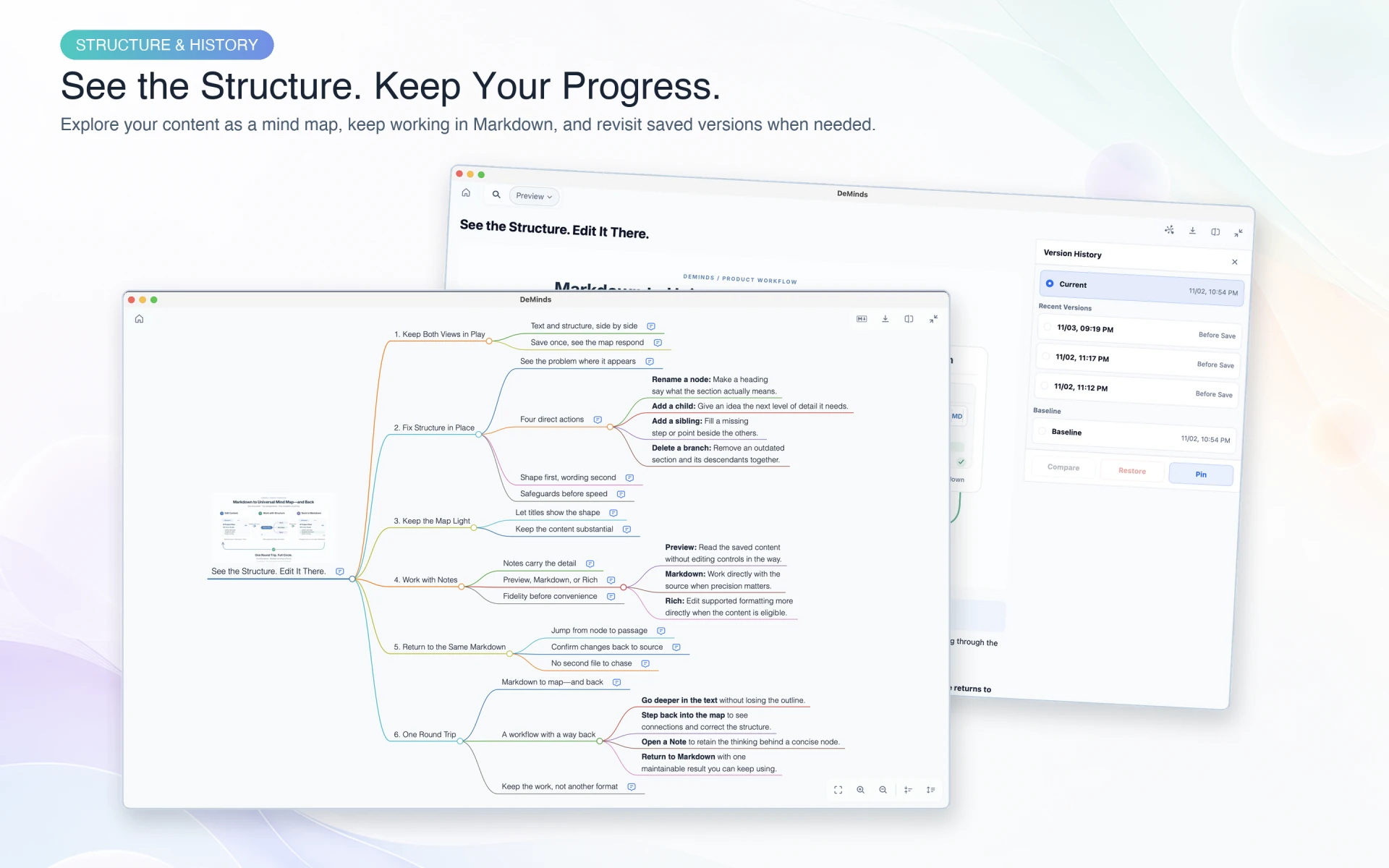
La carte facilite la navigation dans la structure ; l’historique permet de revoir les états enregistrés. Les deux concernent le même projet.
Continuer le travail donne aussi accès, selon les cas, à la Corbeille des documents et à la récupération de projets dans la liste. Mettre un projet à la corbeille, le restaurer ou vider tout un espace de travail n’ont pas la même portée. Avant de choisir Vider l’espace de travail, vérifiez l’espace actif et l’existence d’une sauvegarde adaptée. Une commande visible ne prouve pas que toutes les possibilités de récupération ont passé les tests de validation du release.
Si vous modifiez un Markdown exporté dans un autre éditeur ou avec un outil d’IA externe, utilisez Modifs externes… pour choisir un fichier Markdown compatible ou un Pack Markdown standard. DeMinds vérifie le rattachement possible au projet et la validité du résultat, puis propose les opérations de comparaison et de confirmation appropriées. Il ne s’agit pas d’une synchronisation bidirectionnelle automatique avec des fichiers externes. Si DeMinds ne peut pas identifier le projet de façon fiable ou valider le contenu retourné, il n’écrasera pas silencieusement la copie de travail actuelle. Ne comptez pas sur Modifs externes comme solution de synchronisation automatique.
5. Espaces de travail : choisir Local ou iCloud, puis l’emplacement des données locales
Ce sont deux choix distincts, faciles à confondre sur Mac.

Premier choix : quel espace de travail est actif, Local ou iCloud ?
Dans le sélecteur de Continuer le travail ou le menu natif Espace de travail, choisissez Espace de travail local ou Espace de travail iCloud. Un seul est actif à la fois.
Le simple changement d’espace de travail ne copie, ne fusionne et ne remplace aucun projet. Pour importer certains projets de l’autre espace vers l’espace actuel, utilisez Gérer le contenu de l’espace de travail…, puis la commande appropriée d’ajout des projets sélectionnés. Un identifiant de projet déjà présent dans la destination, y compris dans la Corbeille des documents, n’est pas écrasé. Remplacer tout l’espace de travail est une opération distincte, destructive, qui prend la source complète et exige une confirmation explicite. Les cases cochées pour l’ajout ne limitent pas la portée du remplacement.
iCloud dépend de votre compte Apple, des services Apple et de la disponibilité des fichiers. Enregistrer sur un appareil ne signifie pas que l’autre a déjà terminé sa synchronisation. Avant de modifier le projet sur un autre appareil, vérifiez que le premier a enregistré et attendez que les fichiers soient prêts sur le second.
Deuxième choix : où se trouve l’espace de travail local sur ce Mac ?
L’application macOS Desktop indépendante propose également Espace de travail → Emplacement de l’espace de travail local…, accessible aussi depuis le sélecteur de Continuer le travail. Deux options :
- Emplacement par défaut de l’app : espace de travail local géré par l’application indépendante.
- Emplacement personnalisé : dossier parent que vous autorisez dans le sélecteur macOS. DeMinds y utilise son propre espace de travail local dédié. Vous pouvez revenir à un emplacement déjà autorisé par les commandes prévues à cet effet.
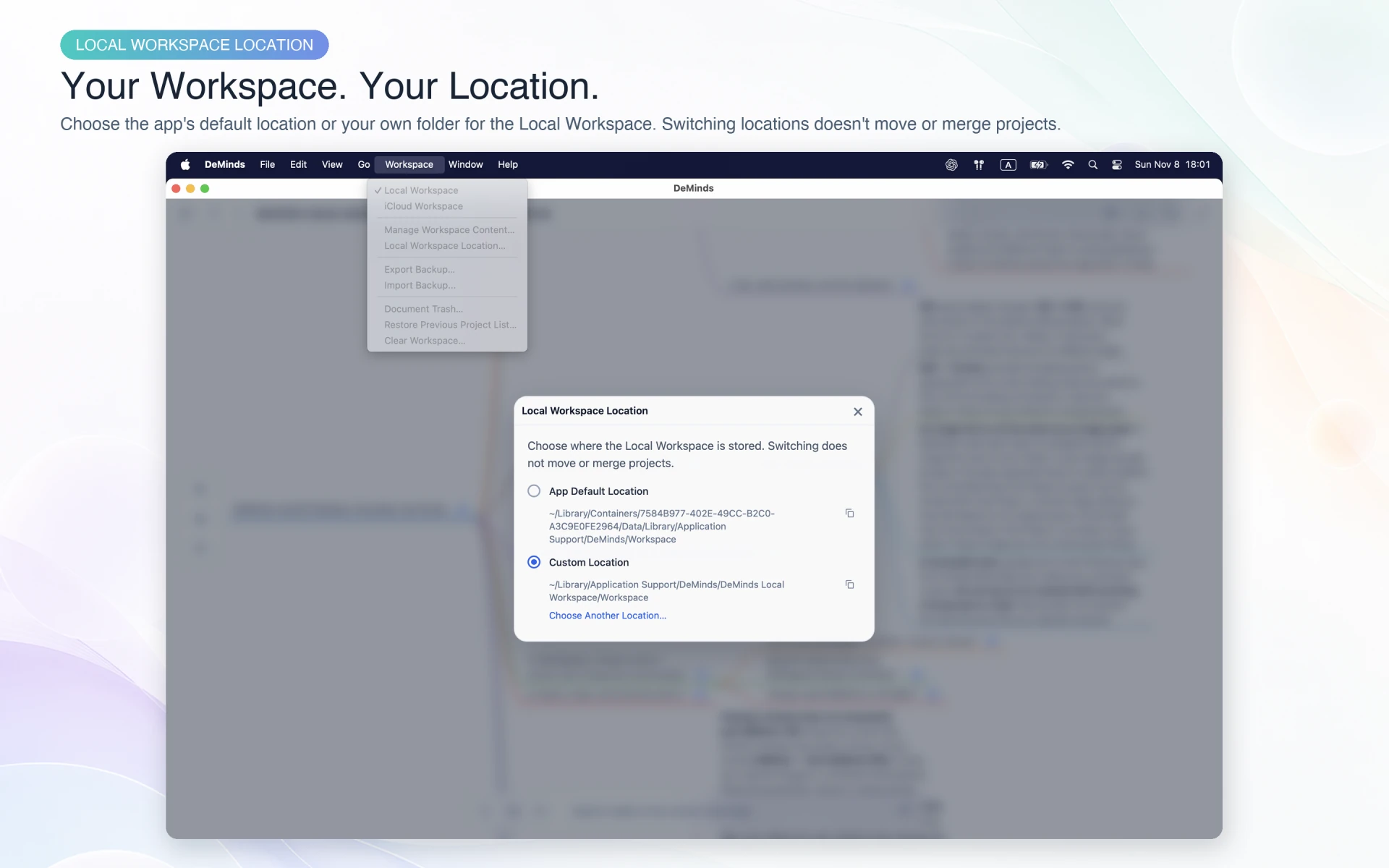
Choisissez l’emplacement par défaut de l’application ou un dossier autorisé pour l’espace de travail local. Changer d’emplacement ne déplace, ne copie et ne fusionne aucun projet.
Changer d’emplacement ouvre l’espace de travail présent à cet endroit ; cela ne migre, ne copie et ne fusionne aucun projet. Ce réglage n’est pas un gestionnaire illimité de dossiers locaux et ne transforme pas chaque fichier Markdown du dossier en document synchronisé et modifiable dans les deux sens. Lorsque iCloud est actif, le réglage de l’emplacement local est désactivé : repassez d’abord à Local.
Pour transférer des projets entre emplacements, utilisez un parcours d’exportation/importation vérifié pour votre version. Le sélecteur d’emplacement n’est pas un outil de migration. La différence entre le Pack Markdown standard et la Sauvegarde de l’espace de travail est détaillée ci-dessous. Si l’autorisation du dossier expire ou si un avertissement d’identité ou de récupération apparaît, suivez les instructions de l’application. Ne déplacez pas manuellement les index, bases de données ou fichiers de contrôle internes.
Vous utilisiez déjà DeMinds sur ce Mac ?
Designed for iPad on Mac et l’application indépendante ont deux formes d’exécution distinctes. Leur accès aux mêmes données Local dépend de la version et du mode d’installation ; le même nom d’application ou le même compte Apple ne suffit pas à prouver la continuité. Consultez le guide des différences et du changement avant de changer d’environnement.
6. Exporter, partager et Continuer avec l’IA
Choisissez Fichier → Exporter…, puis une sortie disponible pour le projet, vos droits et l’environnement actuel. Chaque format a son usage :
| Objectif | Format | Résultat et limites |
|---|---|---|
| Continuer l’édition dans une autre application | Fichier Markdown | Emporte le Markdown actuel, sans inclure automatiquement tous les fichiers image locaux |
| Emporter le contenu modifiable et ses ressources | Pack Markdown standard | Peut contenir le Markdown actuel, les ressources pouvant être regroupées et les informations permettant, selon le cas, de rattacher un résultat au projet ; ne remplace pas une sauvegarde complète |
| Lire ou présenter | PDF, PNG de la carte mentale complète | Disponibilité selon la plateforme, l’état du document et les droits Standard/Plus |
| Partager un résultat interactif en lecture seule | Vue interactive | Lecture seule ; ni chiffrement, ni contrôle d’accès, ni édition collaborative en ligne |
Un Pack Markdown standard peut inclure le Markdown actuel, les ressources du projet pouvant être empaquetées et les informations pertinentes pour rattacher à son projet d’origine un fichier modifié puis rapporté. Il ne transfère pas l’intégralité de l’historique, des métadonnées ou de l’identité de l’espace de travail. Pour conserver ces états, vérifiez séparément la Sauvegarde de l’espace de travail et les moyens de restauration effectivement validés.
Continuer avec l’IA… prépare un fichier à transmettre à un outil d’IA externe. Vous pouvez demander une optimisation de la structure, une optimisation de la structure et de l’expression ou une traduction admissible. Choisir cette fonction ne déclenche pas l’envoi automatique de tout votre espace de travail, l’appel à un modèle ou l’application des changements retournés. Vous décidez de l’envoi du fichier à un service externe, de l’IA à utiliser et de l’acceptation du résultat. Consultez les conditions de traitement des données du service externe si nécessaire.
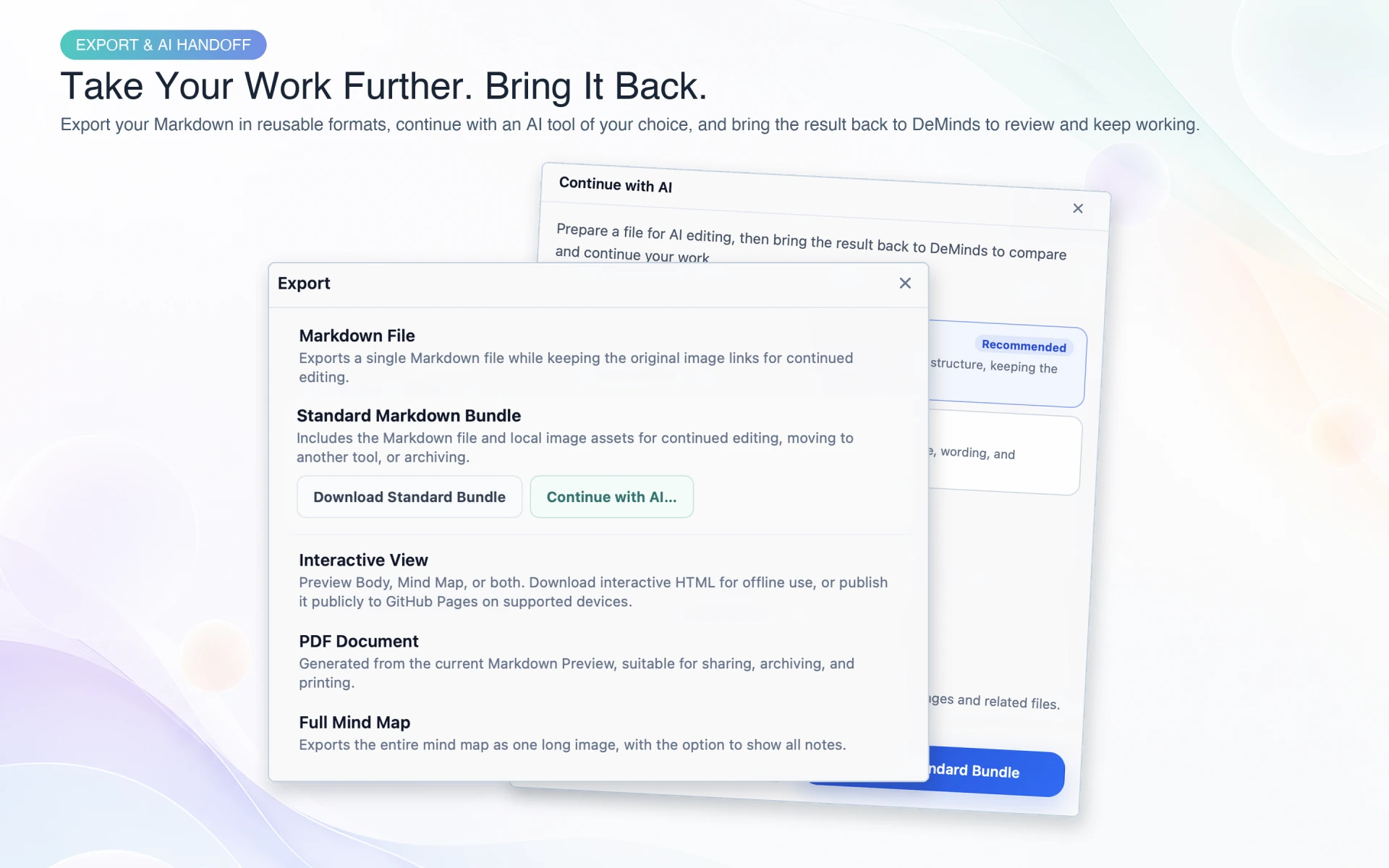
Exportez un Markdown réutilisable ou préparez un fichier pour l’outil d’IA de votre choix. Cette préparation n’envoie rien automatiquement et n’applique pas non plus les modifications reçues.
Standard et Plus en bref : Fichier Markdown, Pack Markdown standard, export PDF et Continuer avec l’IA font partie de Standard. Le PNG de la carte mentale complète, la création d’une Vue interactive et certaines options Markdown portables nécessitent Plus. L’exportation de Sauvegarde de l’espace de travail fait partie de Standard ; son importation/sa restauration nécessite Plus, sous réserve de disponibilité et de validation dans la version Mac cible. Référez-vous aux fonctions et droits confirmés dans votre version installée.
Exporter et importer/restaurer une sauvegarde sont des parcours distincts. Le second dépend de Plus et des vérifications propres à la version publiée. Publier sur GitHub Pages, acheter ou restaurer des droits, et utiliser les extensions de partage système dépendent aussi de votre version, des autorisations et des tests réels. Ne présentez pas ces actions comme des étapes systématiquement accessibles à tous les utilisateurs Mac sans les vérifier.
7. Fenêtres, clavier et comportement du Mac
- Fermer une fenêtre ne quitte pas forcément DeMinds. ⌘W ferme la fenêtre principale, mais l’application peut rester ouverte. Pour quitter, choisissez DeMinds → Quitter DeMinds (⌘Q). En cas de changements non enregistrés ou d’opérations en cours, suivez les invitations à enregistrer, annuler ou quitter.
- Contrôler la fenêtre et le contenu sont deux choses différentes. Réduire ou passer en plein écran agit sur la fenêtre Mac. Le zoom de la carte affecte la carte ; la taille du texte de lecture affecte la présentation du document.
- ⌘F lance la recherche prise en charge dans le contexte actif. Cela ne garantit pas une recherche plein texte simultanée dans tous les projets, notes et fichiers externes.
- Apparence et langue se règlent dans l’application. Les changer ne modifie pas le Markdown enregistré. La Traduction rapide, lorsqu’elle est prise en charge par le système et la vue de lecture, reste temporaire : elle ne réécrit pas le document ni n’enregistre une traduction à votre insu.
- Partage système, « Ouvrir avec » du Finder, aperçus Web et sélecteurs de fichiers dépendent du paquet signé, de macOS, des associations de fichiers et de vos autorisations. Un point d’entrée fonctionnel ne prouve pas la compatibilité avec tous les formats ou services externes.
8. Problèmes fréquents : les premiers contrôles
| Ce qui se passe | Que vérifier d’abord ? |
|---|---|
| Impossible d’ouvrir un fichier ou un dossier | Format pris en charge, association Finder, disponibilité des fichiers cloud, ressources nécessaires, autorisation du dossier |
| Une commande de menu est grisée | Accueil, Aperçu/historique en lecture seule, dialogue ouvert, opération en cours ou droits d’accès à l’espace de travail |
| La carte ne reflète pas une modification enregistrée | Enregistrement réellement terminé, affichage de l’historique ou de la carte mentale originale, projet actuellement ouvert |
| Mes projets locaux semblent avoir disparu | Espace actif Local ou iCloud ; emplacement Local par défaut ou personnalisé. Ne supposez pas immédiatement une suppression |
| L’emplacement personnalisé est inaccessible | Dossier déplacé ou autorisation système expirée. Réautorisez-le dans l’application ; ne modifiez pas les fichiers de contrôle internes |
| La modification n’apparaît pas sur un autre appareil | Enregistrement du premier appareil, disponibilité des fichiers iCloud du second, fin des transferts Apple |
| Impossible de restaurer une sauvegarde ou d’utiliser Plus | Fonction disponible dans la version installée, droits et statut de validation. Exporter avec succès ne prouve pas que la restauration fonctionne |
| DeMinds reste ouvert après la fermeture de sa fenêtre | Comportement normal sur Mac. Utilisez ⌘Q pour quitter complètement |
9. Pour aller plus loin
Ce guide porte sur l’utilisation quotidienne de l’application Mac indépendante. Si vous hésitez à quitter Designed for iPad on Mac ou devez vérifier vos anciennes données, commencez par DeMinds macOS Desktop : qu’est-ce qui change ?.
Pour approfondir, consultez les guides DeMinds Editor, Espace de travail local + iCloud et Formats et contenus. Ils détaillent respectivement l’édition, la gestion entre espaces de travail et les limites des formats sources. L’application desktop ne constitue pas un autre produit documentaire avec des règles différentes.