
DeMinds macOS Desktop: ¿qué cambia?
Si ya usas Designed for iPad on Mac, ¿merece la pena pasar a la aplicación de escritorio independiente? Conoce las diferencias y cómo preparar tus datos para seguir trabajando sin asumir riesgos innecesarios.
DeMinds lleva tiempo disponible en Mac. Con Designed for iPad on Mac ya podías importar documentos, explorar el mapa mental universal, editar Markdown en modo fuente o enriquecido, trabajar con dos vistas en paralelo y elegir entre un espacio de trabajo local y otro de iCloud. La aplicación independiente macOS Desktop no incorpora estas funciones a Mac por primera vez.
Lo que cambia es su integración con el Mac: una aplicación de escritorio independiente, con menús nativos y controles de ventana propios de macOS, que mantiene el mismo flujo de contenido y permite elegir dónde se guarda el espacio de trabajo local en tu equipo.
1. Lo que cambia y lo que se mantiene
| Lo que te importa | Designed for iPad on Mac | macOS Desktop independiente |
|---|---|---|
| Flujo de contenido | Importar, mapa mental universal, Markdown/Enriquecido, vista lado a lado, guardar, Continuar trabajando | El mismo flujo, sin cambiar a otro formato de documento |
| Controles del Mac | Controles de la aplicación de iPad ejecutada en Mac | Menús nativos, ventanas y atajos de teclado para las tareas habituales |
| Local e iCloud | Permite elegir y gestionar ambos espacios de trabajo | Conserva el mismo modelo; iCloud sigue dependiendo de los servicios de Apple |
| Ubicación local | Gestionada por el entorno de la aplicación anterior | Puedes alternar entre la ubicación predeterminada de la app y una ubicación personalizada elegida y autorizada expresamente |
| Datos locales anteriores | Almacenados en el entorno de la aplicación antigua | Ni la instalación ni usar la misma cuenta garantizan acceso, migración o combinación automáticos |
La forma de trabajar con el contenido no cambia: importar → mapa mental universal → Markdown → guardar → Continuar trabajando. Lo que cambia es cómo accedes a ese proceso y lo controlas desde el Mac, además de poder elegir con claridad dónde se encuentra el espacio de trabajo local activo.
La aplicación de escritorio usa su propio entorno de ejecución y funciones del sistema macOS para gestionar menús, archivos, ventanas y almacenamiento local. Eso no significa que se haya reescrito toda la interfaz como una aplicación Mac totalmente nativa ni que debas aprender otra forma de utilizar Markdown o los mapas mentales.
2. ¿Qué aporta una aplicación Mac independiente?
Seguir con el contenido de siempre, mediante controles propios de Mac. Importar, consultar el mapa, editar Markdown, guardar y revisar el historial siguen el mismo modelo. Las acciones frecuentes aparecen en los menús y controles de ventana nativos de macOS, con accesos y estados más claros durante sesiones largas. Estos menús no evitan las protecciones del contenido ni las restricciones de uso existentes.
Elegir dónde guardar el trabajo local, sin convertir los proyectos en carpetas normales. La elección Local/iCloud responde a «¿qué espacio de trabajo utilizo?». La elección entre ubicación predeterminada y personalizada responde a otra pregunta: «¿en qué ubicación autorizada está el espacio de trabajo local de este Mac?». Resulta útil si quieres decidir dónde se almacenan tus materiales, pero no convierte DeMinds en un gestor de carpetas Markdown arbitrarias ni en un sistema de sincronización automática de archivos externos.
Tus documentos no pasan a un formato exclusivo de Mac. El contenido sigue siendo Markdown que puedes mantener, con su mapa mental universal y su historial de trabajo. La novedad está en la interacción de escritorio y el control de la ubicación, no en otro sistema de contenidos.
3. ¿A quién le conviene cambiar?
La aplicación independiente puede encajarte mejor si pasas mucho tiempo organizando documentos largos en Mac, utilizas con frecuencia menús y atajos o quieres elegir un lugar concreto para el espacio de trabajo local.
Si Designed for iPad on Mac ya cubre tus necesidades —sobre todo si usas el mapa mental, Markdown, la vista lado a lado o iCloud—, no hace falta cambiar solo para volver a disponer de esas funciones.
Los derechos de uso, las opciones para compartir desde el sistema, los servicios externos y las vías de continuidad de los datos deben comprobarse en la versión publicada que realmente vas a instalar. Que una función esté implementada o se haya probado en TestFlight no demuestra que todos los comportamientos equivalentes a iOS estén validados en la misma versión de Mac.
4. Los primeros comandos de Mac que conviene conocer
No necesitas aprender de nuevo toda la aplicación. Basta con identificar algunos nuevos accesos del sistema:
| Quieres… | Dónde encontrarlo | Qué cambia |
|---|---|---|
| Crear un Markdown | Archivo → Nuevo Markdown, o ⌘N | El menú nativo abre el flujo habitual de borrador y primer guardado |
| Importar archivo, carpeta o enlace | Archivo → Importar archivo… / Importar carpeta… / Importar desde enlace… | Las opciones de importación existentes se agrupan en el menú Archivo |
| Guardar, buscar o aplicar formato | ⌘S, Edición → Buscar… / Formato, etc. | Los comandos respetan el foco, el estado de edición y las restricciones de solo lectura |
| Trabajar con el texto y el mapa | Menú Visualización y controles habituales de la aplicación | Accedes a las vistas y modos de edición ya existentes |
| Consultar o cambiar espacios de trabajo | Menú Espacio de trabajo | Reúne la gestión Local/iCloud y la ubicación local específica de Mac |
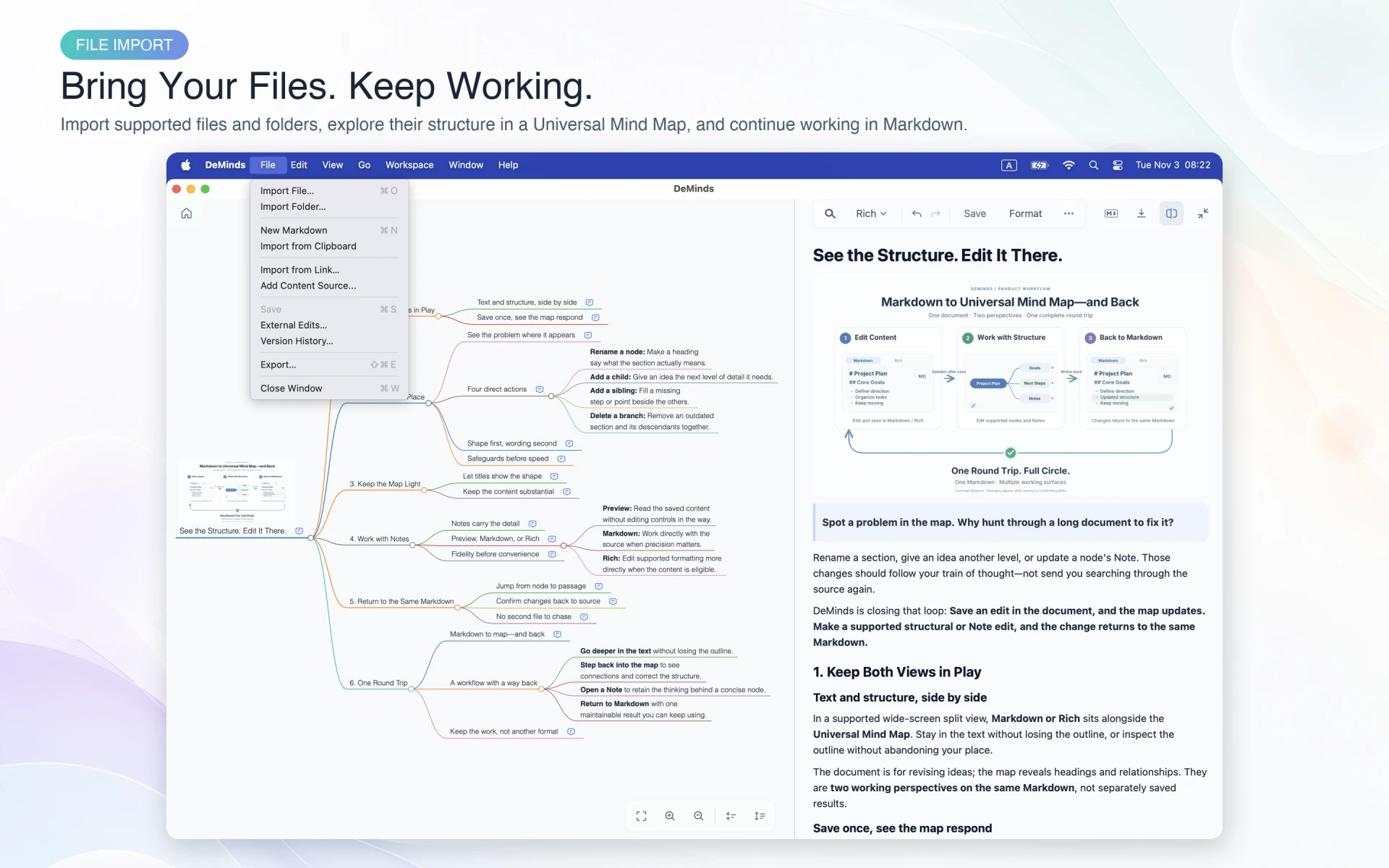
El menú Archivo reúne las opciones de importación que ya existían. Importar, editar Markdown y consultar el mapa ya era posible en Designed for iPad on Mac; lo nuevo es el acceso mediante el menú nativo de Mac.
Cerrar una ventana no es lo mismo que salir de la aplicación. Después de pulsar ⌘W, DeMinds puede seguir ejecutándose. Para salir por completo, elige DeMinds → Salir de DeMinds (⌘Q). Si hay borradores sin guardar u operaciones de importación o guardado pendientes, sigue los avisos de la aplicación. Un comando atenuado suele indicar que el documento, el foco o los permisos actuales no permiten usarlo.
5. La principal novedad: elegir la ubicación del espacio de trabajo local

Son dos niveles de elección, no tres espacios de trabajo independientes.
Primero selecciona Espacio de trabajo local desde Continuar trabajando o el menú Espacio de trabajo. Si iCloud está activo, Ubicación del espacio de trabajo local… no estará disponible; cambia antes a Local.
Después abre Espacio de trabajo → Ubicación del espacio de trabajo local…, o la opción equivalente en el selector de Continuar trabajando:
- Ubicación predeterminada de la app: usa el espacio de trabajo local predeterminado de la aplicación de escritorio independiente.
- Ubicación personalizada: autoriza una carpeta principal mediante el selector de macOS. DeMinds utiliza un espacio de trabajo local específico dentro de ella. Puedes volver a una ubicación previamente autorizada mediante los controles disponibles.
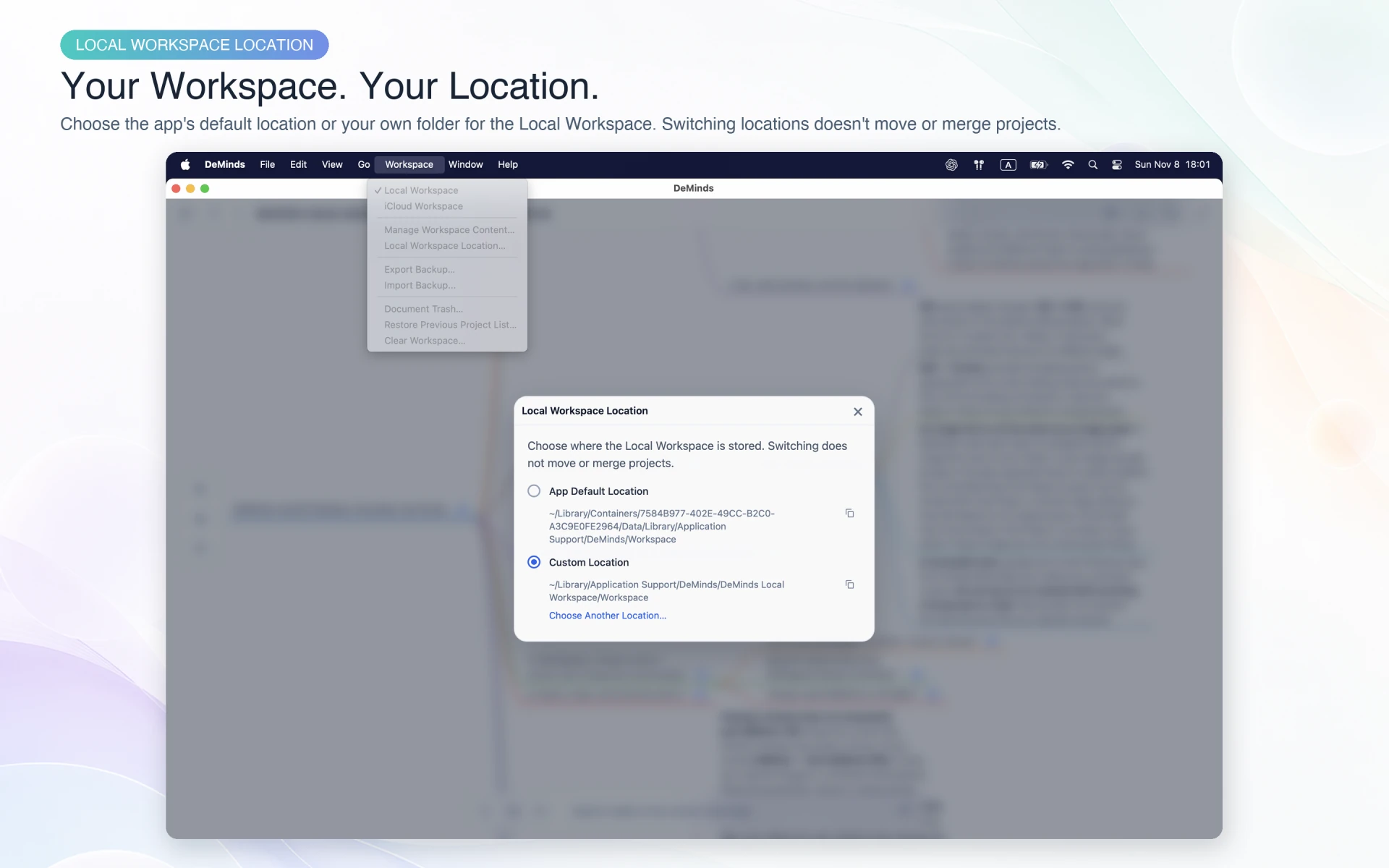
Elige la ubicación predeterminada de la aplicación o una carpeta autorizada para tu espacio de trabajo local. Cambiarla no mueve, copia ni fusiona proyectos.
Cambiar de ubicación significa abrir el espacio de trabajo de esa otra ubicación.
No copia, combina ni migra proyectos.
Para llevar proyectos a otra ubicación, utiliza una vía de exportación/importación verificada en tu versión. Un Paquete Markdown estándar puede contener el Markdown actual, los recursos del proyecto que se puedan empaquetar y, cuando corresponda, información para volver a vincular un resultado con el proyecto original. No equivale a migrar todo el historial, los metadatos o la identidad del espacio de trabajo.
No intentes migrar proyectos moviendo manualmente bases de datos, índices o archivos de control internos. Si se pierde la autorización de la carpeta, esta se mueve o no se puede comprobar la identidad del espacio de trabajo, sigue las indicaciones de la aplicación para volver a autorizar o recuperar el acceso. No sobrescribas la ubicación original con una vacía.
6. Antes de cambiar: lista de comprobación
No debes suponer que Designed for iPad on Mac y la aplicación de escritorio independiente comparten el mismo almacenamiento local o la misma identidad de aplicación. Incluso en el mismo Mac y con la misma cuenta de Apple, el acceso seguro a los datos anteriores debe comprobarse en la configuración real de la versión.
Antes de cambiar, revisa lo siguiente:
- [ ] Identifica el espacio de trabajo actual. ¿Usa Local o iCloud la aplicación anterior? ¿Dónde están guardados realmente tus proyectos importantes?
- [ ] Conserva una copia comprobada. Exporta los proyectos importantes mediante un Paquete Markdown estándar u otra vía confirmada. Abre el resultado y verifica que incluya los recursos necesarios. Si necesitas todo el historial, los metadatos o el estado de la Papelera de documentos, no trates el paquete o un único Markdown como una Copia de seguridad del espacio de trabajo completa.
- [ ] Verifica las vías de la versión de destino. ¿Qué importaciones de archivos/paquetes, vías de continuidad de datos Local anteriores, lecturas de iCloud o restauraciones se han validado en la versión de Mac que quieres usar? Comprueba cómo funcionan Archivo → Importar archivo… y Cambios externos… con los archivos pertinentes; no basta con que aparezcan los menús.
- [ ] Conserva el entorno anterior hasta confirmar una transición segura. Siempre que sea posible, mantén la aplicación antigua y sus datos hasta verificar un método fiable para acceder o transferir el contenido Local. Guarda también exportaciones revisadas por separado. Antes de instalar o actualizar, comprueba cómo gestiona Mac App Store la sustitución de la versión anterior, las actualizaciones y los datos locales. No des por hecho que ambas versiones podrán coexistir indefinidamente.
- [ ] Deja tiempo para iCloud. Guarda en el dispositivo de origen, espera a que los servicios de Apple sincronicen los archivos y a que estén disponibles en el otro dispositivo. Evita editar el mismo proyecto a la vez desde dos dispositivos.
Local e iCloud requieren precauciones distintas
Si tus proyectos anteriores están en Local: no presupongas que la nueva aplicación podrá leer el entorno aislado de la anterior. Consulta las pruebas y los avisos disponibles en la versión de destino sobre la continuidad de datos Local. Si no hay una vía segura confirmada, utiliza una exportación/importación de proyectos verificada. En caso de duda, conserva los datos originales y no copies directamente los archivos internos del espacio de trabajo.
Si tus proyectos anteriores están en iCloud: usar la misma cuenta de Apple no garantiza acceso inmediato ni cambios sin conflictos. Espera a que los archivos de la nube estén disponibles, comprueba el espacio de trabajo y la lista de proyectos en la nueva aplicación y solo entonces continúa editando. Seleccionar iCloud no combina automáticamente los proyectos del espacio Local del Mac.
Si necesitas conservar el historial completo del espacio de trabajo: exportar una Copia de seguridad del espacio de trabajo e importarla/restaurarla son operaciones distintas. La restauración requiere Plus, controles de integridad y validación en la versión de escritorio de destino. Si no está disponible y comprobada en tu versión instalada, no la consideres un paso garantizado de migración.
7. Qué significa este cambio para el trabajo en Mac
DeMinds sigue sirviendo para convertir archivos, contenidos web y mapas mentales en Markdown que puedas mantener: ver la estructura, editar el texto, guardar y retomar el trabajo más adelante. Eso no cambia por usar otra forma de ejecutar la aplicación en Mac.
La versión independiente ofrece controles más propios de Mac y una elección más clara de la ubicación local. Para quien ya usa DeMinds, la decisión no consiste en comparar el número de funciones, sino en valorar si los controles de Mac aportan algo a su trabajo y si puede recuperar sus datos de forma segura con la versión que va a utilizar. Recuerda también la diferencia entre ventana y aplicación: ⌘W cierra la ventana; ⌘Q sale de DeMinds. Confirma que has guardado los cambios antes de cambiar de versión, actualizar o salir.
Para las instrucciones de uso, consulta la Guía de uso diario de DeMinds macOS Desktop. Para profundizar en la edición Markdown y las reglas de combinación o sustitución entre Local e iCloud, consulta las guías específicas del editor y los espacios de trabajo.