
DeMinds macOS Desktop: guía de uso diario
Importa contenidos en tu Mac, léelos, edítalos y consérvalos en Markdown para seguir trabajando, con menús nativos, funciones de archivos y controles de espacios de trabajo.
DeMinds macOS Desktop es una aplicación independiente para Mac. No incorpora un sistema de contenidos distinto al que conoces en iPhone, iPad o Designed for iPad on Mac. El mapa mental universal permite ver la estructura, Markdown conserva el contenido que puedes mantener y Continuar trabajando te devuelve a los proyectos guardados. La aplicación de escritorio conecta estas funciones con los menús, ventanas y archivos de Mac, y permite elegir la ubicación del espacio de trabajo local.
Esta es una guía de consulta para el día a día. Puedes empezar por los comandos habituales o ir directamente a guardar, espacios de trabajo, historial y exportación. Si ya usas Designed for iPad on Mac y quieres conocer las diferencias o preparar tus datos, lee primero DeMinds macOS Desktop: ¿qué cambia?.
1. Primeros pasos: menús, ventanas y espacios de trabajo
Las vistas de contenido te resultarán familiares. La diferencia más visible es la barra de menús nativa situada en la parte superior de la pantalla del Mac. Reúne acciones de creación, importación, edición, lectura, gestión de espacios de trabajo y ventanas.
| Menú | Para qué lo usarás | Ten en cuenta |
|---|---|---|
| DeMinds | Apariencia, idioma, salir de la aplicación y otros ajustes | Cambiar una preferencia no guarda el documento actual |
| Archivo | Nuevo Markdown, importar, guardar, exportar, historial de versiones, cambios externos | Los comandos dependen del proyecto y del estado del sistema; importar copias de seguridad y publicar tienen condiciones de acceso y validación distintas |
| Edición | Deshacer/Rehacer, portapapeles, buscar y formato | Los comandos afectan al elemento que tiene el foco |
| Visualización | Markdown, mapa mental universal, vista lado a lado, modo de concentración, tamaño de lectura y otras vistas | La lectura, el modo de edición y el zoom de la ventana de Mac son controles diferentes |
| Ir | Continuar trabajando y navegación compatible entre proyectos | No es la lista de archivos recientes de Finder |
| Espacio de trabajo | Elegir Local/iCloud, gestionar contenido y ubicación local | Cada comando puede afectar a un conjunto distinto de datos |
| Ventana | Minimizar, zoom, pantalla completa y otros controles | Cerrar una ventana no siempre cierra DeMinds |
| Ayuda | Guías, asistencia y privacidad | Los enlaces externos abren sus destinos reales |
Las opciones del menú se activan o desactivan según el documento, la selección, el modo de edición, el espacio de trabajo y las operaciones en curso. Un comando atenuado no significa que tus datos hayan desaparecido. Comprueba si estás en Inicio, en una Vista previa o un Historial de versiones de solo lectura, en un cuadro de diálogo o realizando otra operación.
Un flujo de trabajo habitual
- Desde Archivo, importa un archivo o carpeta, o selecciona Nuevo Markdown.
- Explora la estructura con el mapa mental universal y utiliza Vista previa, Markdown o Enriquecido para leer o editar.
- Guarda expresamente los cambios y comprueba la copia de trabajo actual y el mapa.
- La próxima vez, abre el proyecto guardado desde Continuar trabajando. Si necesitas usar el resultado fuera de DeMinds, expórtalo en el formato adecuado.

Este flujo de contenido ya existía en las otras plataformas DeMinds. En macOS Desktop, las principales diferencias son los accesos nativos y el control de la ubicación local.
2. Crear, importar y abrir contenido
Crear un documento Markdown
Selecciona Archivo → Nuevo Markdown o pulsa ⌘N para abrir un borrador. Escribe el contenido y guárdalo por primera vez para crear el proyecto. Abrir un borrador vacío no crea por sí solo un proyecto guardado. Los otros accesos para empezar un documento nuevo siguen las mismas reglas de primer guardado.
Importar desde Finder o el selector del sistema
- Archivo → Importar archivo…: elige un archivo compatible, como Markdown, texto sin formato, mapas mentales admitidos, DOCX, HTML u OPML.
- Archivo → Importar carpeta…: elige contenidos de carpeta admitidos, como un paquete Markdown o un conjunto de notas reconocible. Los archivos ZIP siguen el proceso correspondiente a su contenido.
- Finder → Abrir con → DeMinds: para los tipos que macOS reconoce y que están asociados a la versión instalada, Finder puede ofrecer una ruta de apertura o importación. No todos los formatos, paquetes de carpeta o estados de Finder utilizan el mismo acceso. La disponibilidad depende de las asociaciones de archivos de la versión firmada instalada y de tu versión de macOS. Si DeMinds no aparece en «Abrir con», utiliza Archivo → Importar archivo… dentro de la aplicación. Para carpetas compatibles, usa Importar carpeta….
Los formatos y las opciones de Finder no son inventos de la versión independiente. El cambio específico de Mac es que el menú Archivo nativo reúne las rutas de importación existentes. La fidelidad depende de la estructura original, los recursos disponibles, los permisos y el tamaño. Al guardar después de importar, se actualiza el Markdown de trabajo del proyecto DeMinds, no el archivo original que tienes en Finder.
Enlaces, vista previa web y portapapeles
Selecciona Archivo → Importar desde enlace… para introducir una página web compatible, un documento Markdown de acceso público, un artículo de investigación o un enlace a contenido compartido desde una IA. Para determinadas páginas, Vista previa de importación web te deja examinar el contenido antes de confirmar la importación. Las restricciones de acceso, los scripts y la conexión pueden impedir recuperar todo el texto.
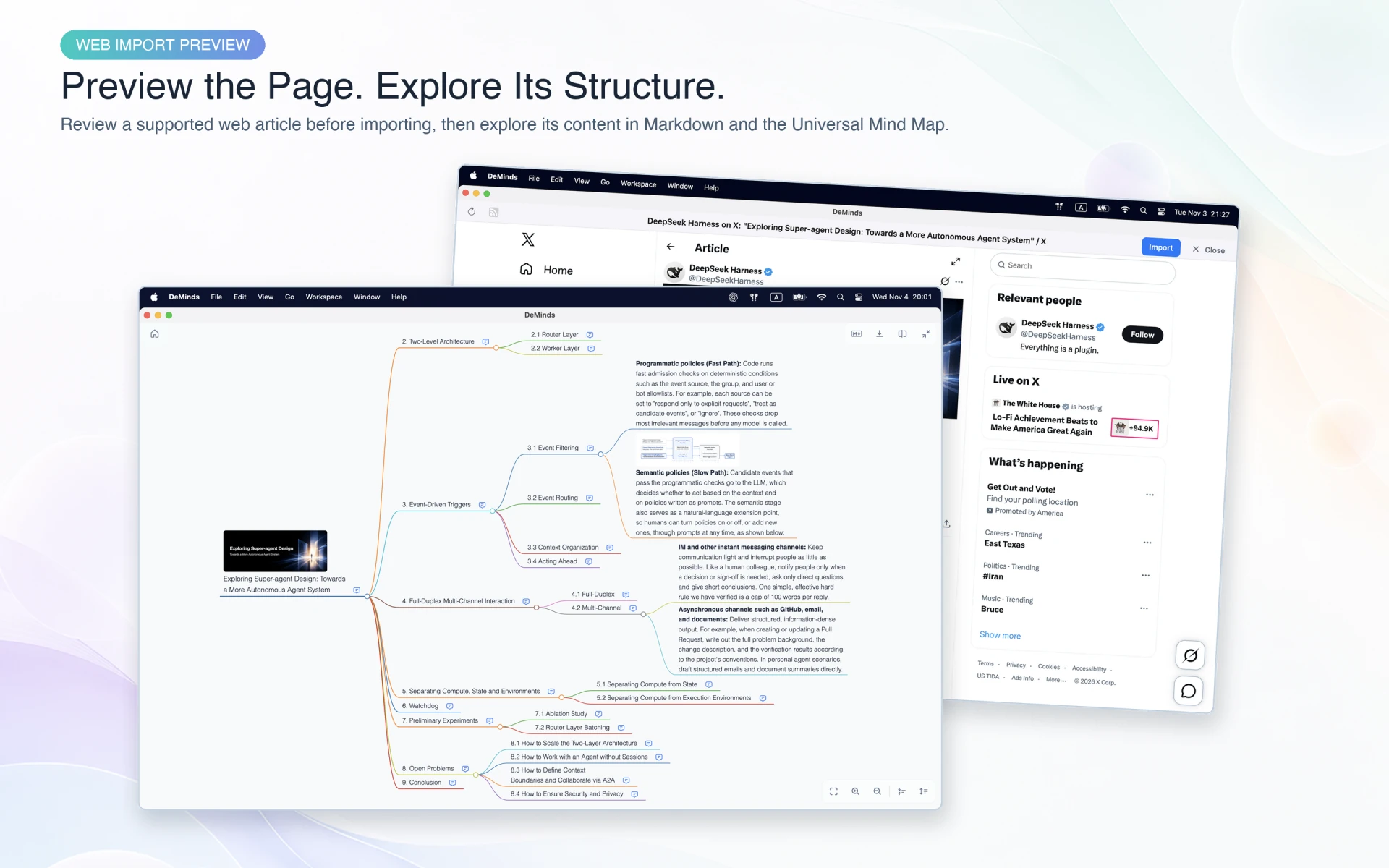
Revisa una página compatible antes de importarla y después explora su contenido en Markdown y en el mapa. No todas las páginas de un mismo sitio son necesariamente compatibles.
Archivo → Importar desde el portapapeles inicia una nueva importación con datos compatibles del portapapeles. No es lo mismo que pulsar ⌘V mientras editas el documento actual. Los textos, formatos, imágenes y enlaces disponibles dependen de lo que la aplicación de origen copie y de lo que DeMinds pueda procesar.
En las Fuentes de contenido, como los feeds y los README de GitHub admitidos, las comprobaciones de actualización se hacen cuando las solicitas. Los enlaces remotos, iCloud y los recursos en línea pueden necesitar conexión. La prioridad al almacenamiento local no significa que todas las funciones web sean sin conexión.
3. Leer, editar y trabajar en paralelo
Dentro de un proyecto, Markdown es el documento que puedes seguir manteniendo y el mapa mental universal es una representación de su estructura. Si la ventana tiene suficiente anchura, la vista lado a lado permite leer o editar el texto junto al mapa. La navegación por nodos ayuda a pasar de la visión general a una sección concreta. El mapa, la vista dividida y la edición ya estaban disponibles en la forma anterior de la aplicación para Mac; no son novedades exclusivas de la versión independiente.
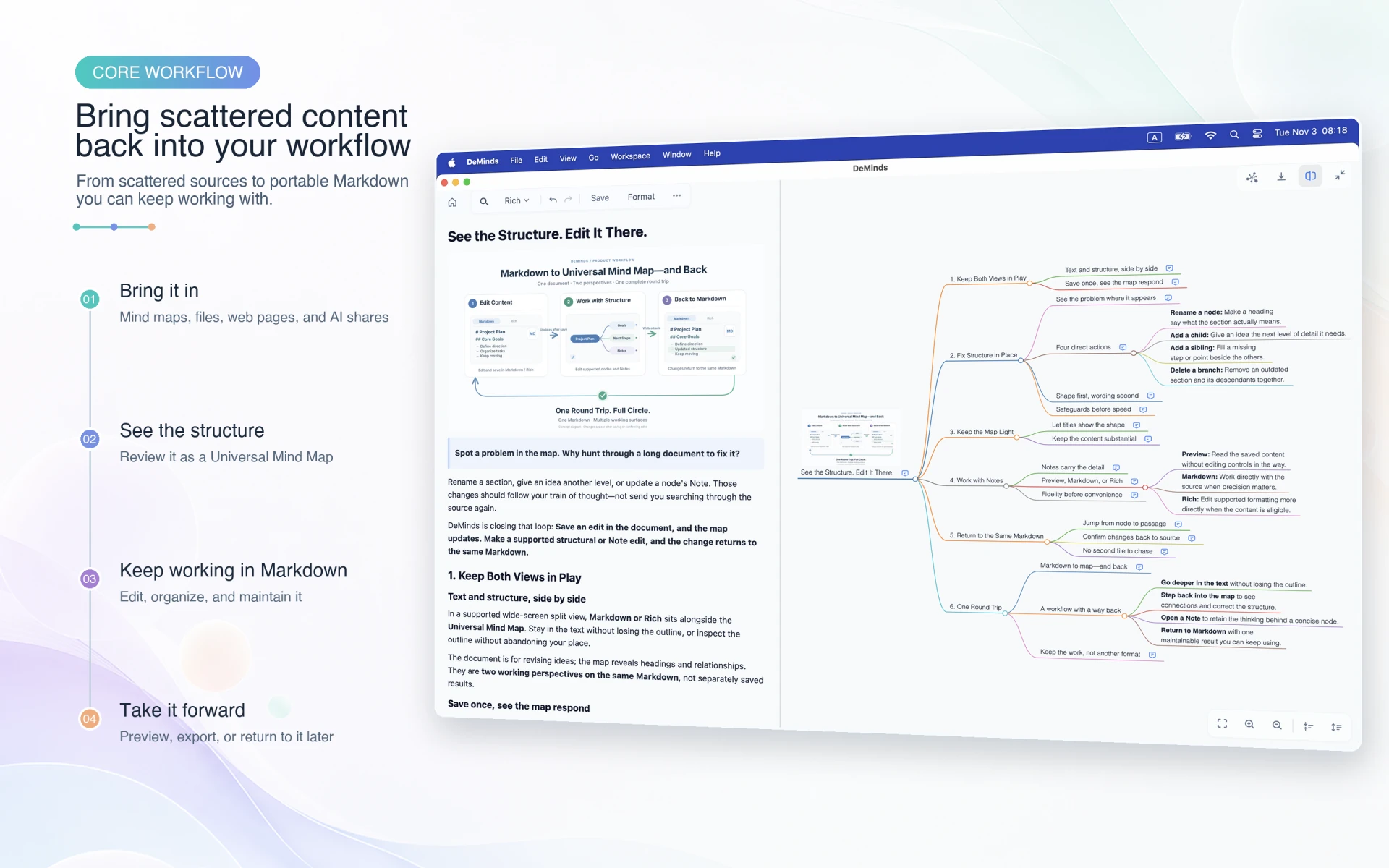
La pantalla amplia del Mac permite consultar el texto y su estructura a la vez. El mapa refleja el Markdown guardado; no es otro documento que tengas que sincronizar.
| Modo del documento | Para qué sirve | Límite importante |
|---|---|---|
| Vista previa (Preview) | Leer texto, imágenes, fórmulas admitidas, tablas y código de forma continua | Solo lectura. Ver un borrador representado no significa que esté guardado |
| Markdown | Modificar con precisión títulos, enlaces, código y sintaxis especiales | Control directo del Markdown fuente de trabajo |
| Enriquecido (Rich) | Editar visualmente texto, listas y tablas normales compatibles | Requiere comprobaciones de compatibilidad y conversión de ida y vuelta; ciertas tablas complejas, algoritmos o estructuras protegidas son de solo lectura |
Cambia de modo desde la barra de herramientas del documento o los controles correspondientes de Visualización → Markdown → Modo de edición. El mapa mental universal, la vista lado a lado, el modo de concentración y el zoom del mapa son funciones relacionadas, pero independientes. Redimensionar la ventana del Mac no equivale a cambiar el tamaño de lectura ni a ampliar un nodo del mapa.
Enriquecido no garantiza la edición WYSIWYG sin pérdida de cualquier Markdown. Tanto la entrada como la salida tienen un límite de 256 KiB y pasan controles de seguridad y compatibilidad. Si un documento no puede utilizar el modo Enriquecido con seguridad, edítalo en Markdown fuente. Sigue el aviso de la aplicación en lugar de intentar eludir la protección.
Edición, imágenes y guardado
- ⌘S guarda los cambios que pueden confirmarse. ⌘Z/⇧⌘Z deshacen o rehacen acciones en la sesión de edición correspondiente. Si el foco está en un buscador, cuadro de diálogo o contenido, el comando puede actuar sobre un elemento diferente.
- Edición → Formato ofrece acciones adaptadas al modo y a la selección. No fuerces comandos de formato en estados de solo lectura ni mientras un método de entrada está componiendo texto.
- Un enlace de imagen no equivale a tener el archivo de imagen. Una ruta Markdown no demuestra que la imagen forme parte del proyecto. Las imágenes locales que realmente se incorporan mediante una importación compatible o una adición explícita, y se confirman al guardar el proyecto, pueden reutilizarse dentro de ese mismo proyecto. Una imagen remota puede seguir dependiendo de su servidor original; es posible que el archivo no esté guardado en el proyecto ni incluido en todas las exportaciones. Las imágenes de un proyecto no forman una biblioteca compartida entre proyectos.
- Después de guardar correctamente, se actualiza la copia de trabajo actual y el mapa mental universal refleja el contenido confirmado. No cuentes con recuperar siempre un borrador sin guardar tras un cierre forzado o un fallo. Guardar tampoco sobrescribe el archivo original externo.
4. Continuar trabajando, historial de versiones y cambios externos
Continuar trabajando es el acceso a los proyectos guardados, no una simple lista de archivos recientes del sistema. Puedes organizarlos mediante categorías y etapas disponibles y volver a ellos cuando quieras leerlos o editarlos.
Para revisar cambios anteriores, abre Historial de versiones y consulta, compara o restaura las versiones admitidas de la copia de trabajo. No es lo mismo que deshacer y rehacer dentro de la sesión actual. Archivo de origen, versión de referencia, contenido actual y versiones anteriores cumplen funciones distintas; el historial no es un control de versiones ilimitado.
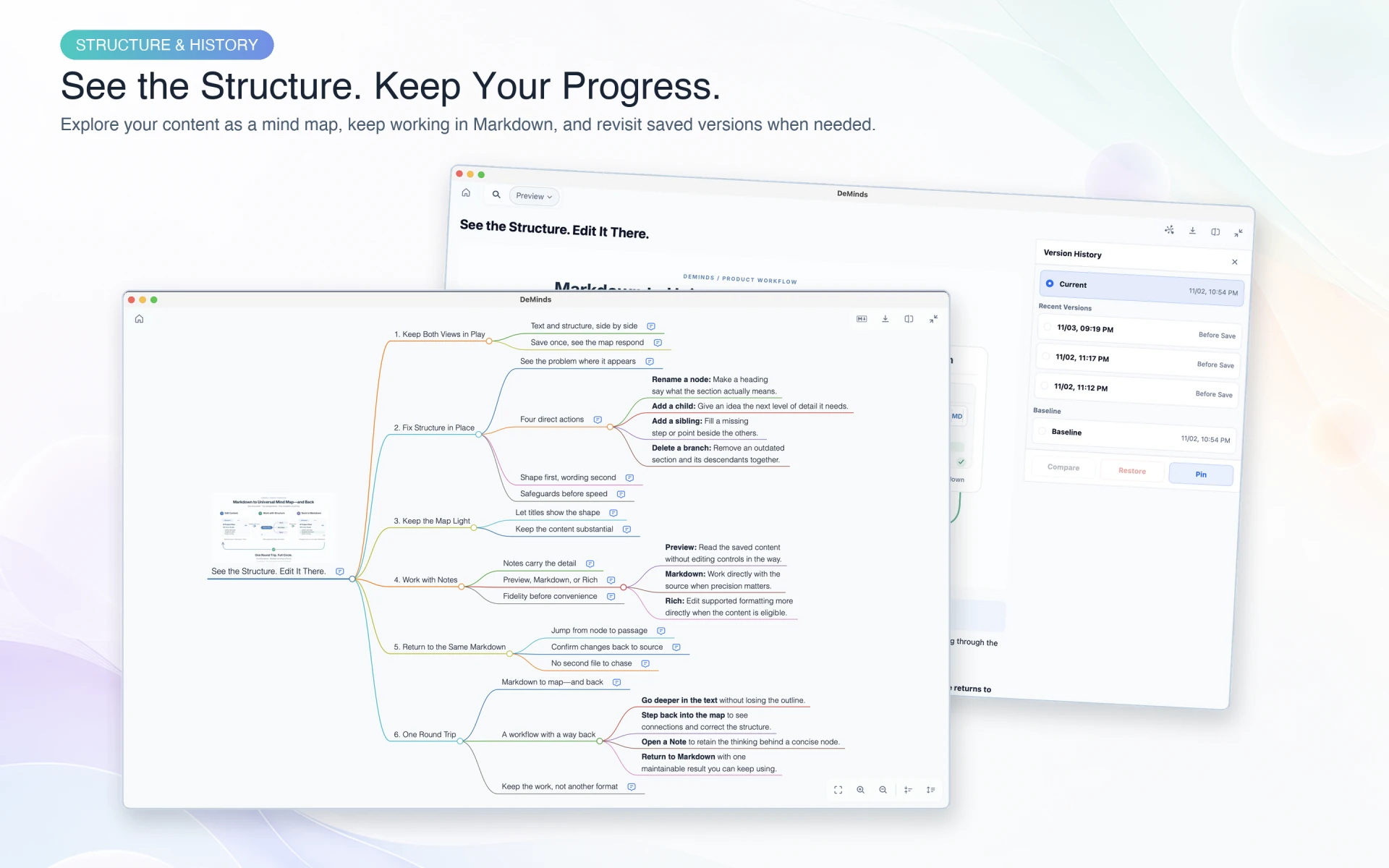
El mapa te ayuda a recorrer la estructura y el historial permite revisar estados guardados. Ambos forman parte del mismo proyecto.
Continuar trabajando también ofrece las funciones compatibles de Papelera de documentos y recuperación desde la lista de proyectos. Enviar un proyecto a la papelera, restaurarlo y vaciar un espacio de trabajo completo tienen alcances distintos. Antes de usar Vaciar espacio de trabajo, comprueba cuál está activo y que cuentas con una copia de seguridad adecuada. Que un comando sea visible no demuestra que todas las vías de recuperación hayan superado la validación de la versión.
Si modificas Markdown exportado en otro editor o con una IA externa, utiliza Cambios externos… para seleccionar un archivo Markdown compatible o un Paquete Markdown estándar. DeMinds comprueba la asociación admitida con el proyecto y la validez del resultado antes de ofrecer las opciones pertinentes para comparar y confirmar. No es una sincronización bidireccional automática con archivos externos. Si no puede identificar con fiabilidad el proyecto o validar el contenido devuelto, no sobrescribirá en silencio la copia de trabajo actual. No utilices Cambios externos como solución de sincronización automática.
5. Espacios de trabajo: primero Local o iCloud; después la ubicación local
Son dos elecciones diferentes que conviene no confundir en Mac.

Primero: ¿qué espacio de trabajo está activo, Local o iCloud?
Desde el selector de Continuar trabajando o el menú nativo Espacio de trabajo, elige Espacio de trabajo local o Espacio de trabajo de iCloud. Solo uno está activo a la vez.
Un cambio normal de espacio de trabajo no copia, combina ni sustituye proyectos. Para llevar proyectos seleccionados del otro espacio al actual, utiliza Gestionar contenido del espacio de trabajo… y la opción correspondiente para combinar proyectos seleccionados. Si el destino ya tiene el mismo ID de proyecto —incluso en la Papelera de documentos—, no se sobrescribe. Sustituir todo el espacio de trabajo es una operación distinta y destructiva: utiliza todo el contenido del origen y exige confirmación expresa. La selección usada para combinar proyectos no limita qué se sustituye.
iCloud depende de tu cuenta de Apple, los servicios de Apple y la disponibilidad de los archivos. Guardar en un dispositivo no significa que el otro ya esté sincronizado. Antes de continuar en otro dispositivo, confirma que has guardado en el primero y espera a que los archivos estén disponibles en el segundo.
Segundo: ¿dónde se guarda el espacio de trabajo local en este Mac?
La aplicación independiente macOS Desktop también incluye Espacio de trabajo → Ubicación del espacio de trabajo local…, accesible desde el selector de Continuar trabajando. Puedes elegir:
- Ubicación predeterminada de la app: espacio de trabajo local predeterminado que administra la aplicación independiente.
- Ubicación personalizada: carpeta principal que autorizas mediante el selector de macOS. DeMinds utiliza un espacio de trabajo local específico dentro de ella y permite volver a una ubicación previamente autorizada con los controles disponibles.
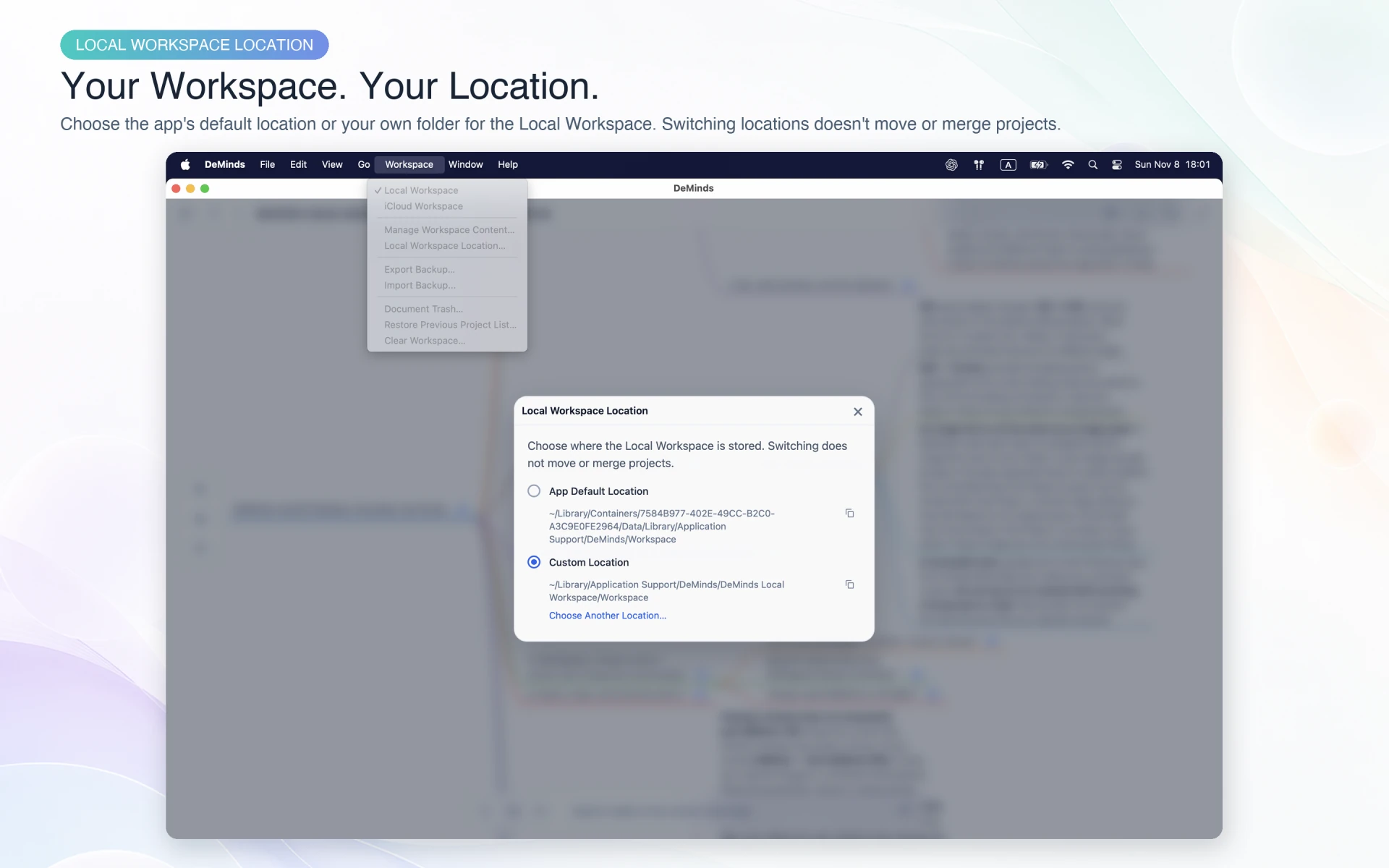
Elige la ubicación predeterminada de la aplicación o una carpeta autorizada para tu espacio de trabajo local. Cambiarla no mueve, copia ni fusiona proyectos.
Cambiar de ubicación abre el espacio de trabajo que se encuentra allí; no migra, copia ni combina proyectos. Tampoco es un gestor de infinitos espacios de trabajo locales ni convierte cada Markdown de la carpeta en un archivo editable y sincronizado en ambos sentidos. Mientras iCloud esté activo, la selección de ubicación local estará deshabilitada; cambia primero a Local.
Para transferir proyectos entre ubicaciones, usa una vía de exportación/importación comprobada en tu versión. No confundas el selector de ubicación con una herramienta de migración. La diferencia entre el Paquete Markdown estándar y una Copia de seguridad del espacio de trabajo completa se explica en el apartado siguiente. Si vence la autorización de una carpeta, hay un problema de identidad o aparece un aviso de recuperación, sigue las indicaciones de DeMinds. No muevas por tu cuenta los índices, bases de datos o archivos de control internos.
¿Ya has usado DeMinds en este Mac?
Designed for iPad on Mac y el Desktop independiente son dos formas distintas de aplicación. El acceso a los mismos datos Local depende de la versión y del método de instalación; no des por hecho que habrá continuidad por tener el mismo nombre o cuenta de Apple. Antes de cambiar de entorno, consulta la guía de diferencias y transición.
6. Exportar, compartir y Continuar con IA
Selecciona Archivo → Exportar… y elige una salida disponible para tu proyecto, derechos y entorno actual. Cada opción sirve para algo distinto:
| Objetivo | Opción | Qué incluye y qué no |
|---|---|---|
| Seguir editando en otra aplicación | Archivo Markdown | Contiene el Markdown actual; no incluye automáticamente todos los archivos de imagen locales |
| Llevar contenido editable y recursos | Paquete Markdown estándar | Puede contener Markdown actual, recursos empaquetables e información para volver a vincular el resultado al proyecto; no es una copia de seguridad completa |
| Leer o presentar | PDF, PNG del mapa mental completo | Depende de la plataforma, del documento y de los derechos Standard/Plus |
| Compartir un resultado interactivo de lectura | Vista interactiva | Solo lectura; sin cifrado, control de acceso ni edición colaborativa en línea |
Un Paquete Markdown estándar puede incluir el Markdown actual, los recursos del proyecto que se puedan empaquetar e información para volver a asociar un archivo devuelto con su proyecto original, cuando corresponda. No transfiere todo el historial, los metadatos ni la identidad del espacio de trabajo. Si necesitas conservar esos datos, consulta aparte la Copia de seguridad del espacio de trabajo y las vías de restauración verificadas para la versión de destino.
Continuar con IA… (Continue with AI…) prepara un archivo que puedes llevar a un servicio de IA externo. Puedes solicitar optimización de la estructura, optimización de estructura y expresión y tareas de traducción compatibles. Elegir la función no hace que DeMinds cargue automáticamente todo tu espacio de trabajo, llame a un modelo de IA ni aplique el resultado devuelto. Tú decides si subes el archivo a un servicio externo, qué IA utilizas y si aceptas los cambios. Cuando proceda, revisa las condiciones de tratamiento de datos del servicio elegido.
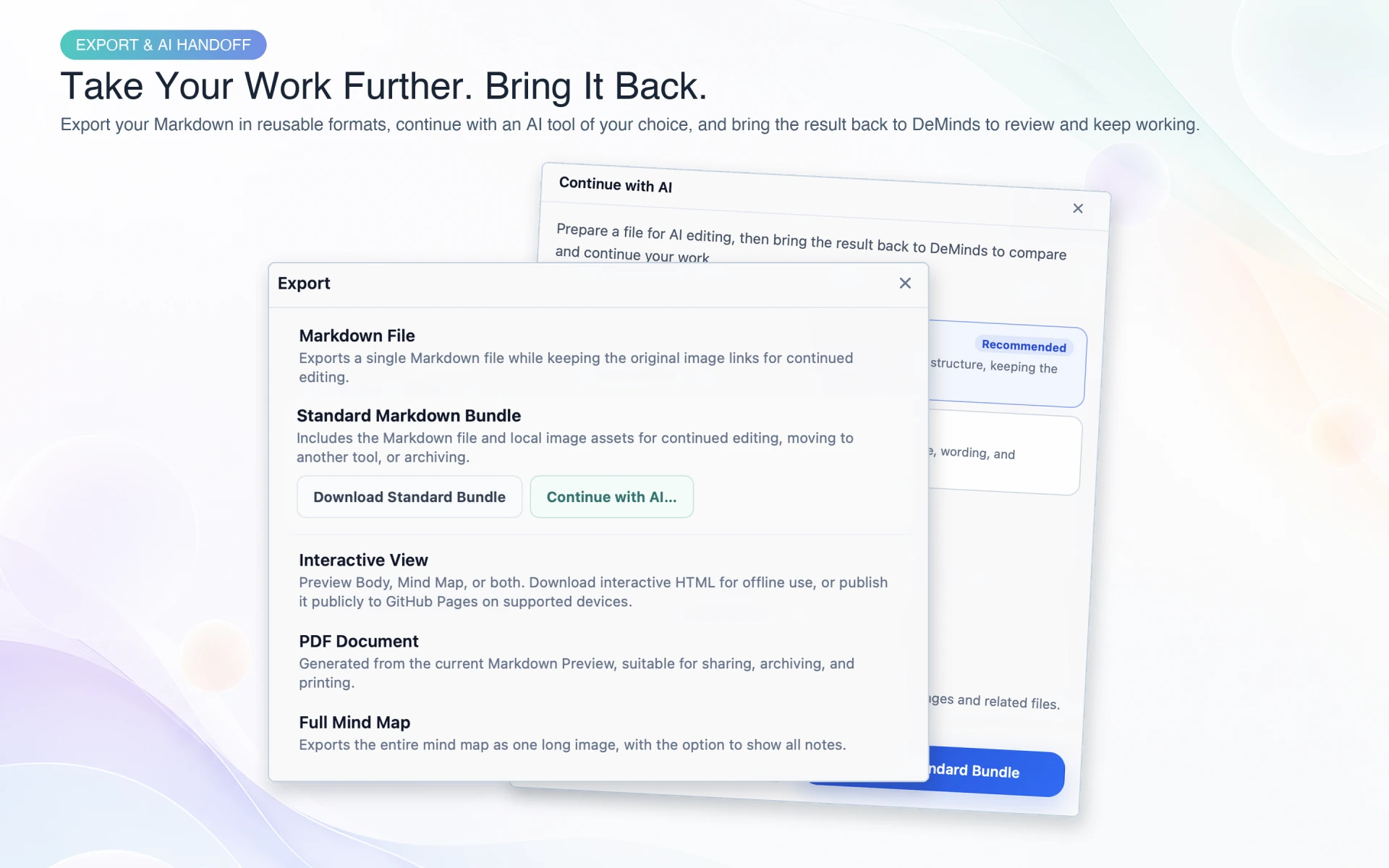
Exporta Markdown reutilizable o prepara un archivo para la herramienta de IA que elijas. Prepararlo no sube el contenido ni acepta automáticamente los cambios que recibas.
Standard y Plus de un vistazo: Archivo Markdown, Paquete Markdown estándar, exportación PDF y Continuar con IA forman parte de Standard. El PNG del mapa mental completo, la creación de una Vista interactiva y ciertas opciones de Markdown portátil requieren Plus. Exportar una Copia de seguridad del espacio de trabajo está incluido en Standard; importarla o restaurarla requiere Plus y depende de que esté disponible y validado en la versión de Mac de destino. Utiliza las funciones y derechos confirmados en tu versión instalada.
Exportar y importar/restaurar una copia de seguridad son procesos distintos. El segundo tiene condiciones de Plus y validación específicas de la versión. Publicar en GitHub Pages, comprar o restaurar derechos y usar extensiones de uso compartido del sistema también dependen de la versión instalada, los permisos y las pruebas reales. No trates estas opciones como pasos obligatorios disponibles para todos sin comprobarlo.
7. Ventanas, teclado y comportamiento de macOS
- Cerrar una ventana no implica necesariamente salir de DeMinds. ⌘W cierra la ventana principal, pero la aplicación puede seguir ejecutándose. Para salir elige DeMinds → Salir de DeMinds (⌘Q). Si tienes cambios sin guardar o importaciones/guardados pendientes, sigue el aviso real para guardar, cancelar o salir.
- Las ventanas y el contenido se controlan por separado. Minimizar o usar pantalla completa afecta a la ventana de Mac. El zoom del mapa afecta al mapa; el tamaño de lectura cambia la presentación del documento, no la ventana.
- ⌘F busca los contenidos admitidos en el contexto activo. No implica una búsqueda simultánea de texto completo en todos los proyectos, notas y archivos externos.
- Apariencia e idioma se ajustan en los controles disponibles de la aplicación. Cambiar la interfaz no modifica el Markdown guardado. Traducción rápida, cuando la admiten el sistema y la vista actual, es temporal: no reescribe el documento ni guarda automáticamente una versión traducida.
- Compartir desde el sistema, «Abrir con» de Finder, vistas previas web y selectores de archivos dependen de la versión firmada, macOS, asociaciones y permisos. Que una opción funcione no garantiza que todos los formatos o servicios externos estén validados.
8. Problemas frecuentes: qué comprobar primero
| Qué ocurre | Primera comprobación |
|---|---|
| No puedo abrir un archivo o carpeta | Formato admitido, asociación de Finder, disponibilidad de archivos en la nube, recursos necesarios, permiso de carpeta |
| Un comando está atenuado | Inicio, Vista previa o Historial de solo lectura, cuadro de diálogo abierto, operación en curso o permisos del espacio de trabajo |
| El mapa no refleja lo que guardé | Si el guardado terminó correctamente, si estás viendo el Historial o el mapa mental original, y si es el mismo proyecto |
| Parece que han desaparecido mis proyectos locales | Si está activo Local o iCloud y si Local apunta a la ubicación predeterminada o personalizada. No presupongas que se han borrado |
| No puedo acceder a la ubicación personalizada | Si se movió la carpeta o venció la autorización. Autorízala de nuevo desde DeMinds; no modifiques archivos internos |
| El cambio no aparece en otro dispositivo | Si el primero guardó, si los archivos iCloud están disponibles en el segundo y si Apple completó las transferencias |
| No puedo restaurar un respaldo ni utilizar Plus | Si la función está disponible en la versión instalada, tus derechos y la validación aplicable. Exportar correctamente no demuestra que restaurar sea posible |
| DeMinds sigue funcionando tras cerrar su ventana | Es un comportamiento normal de Mac. Usa ⌘Q para salir por completo |
9. Dónde encontrar más información
Esta guía cubre el uso habitual de la aplicación Mac independiente. Si estás valorando pasar desde Designed for iPad on Mac o necesitas revisar datos antiguos, empieza por DeMinds macOS Desktop: ¿qué cambia?.
Para más detalles, consulta las guías de DeMinds Editor, espacios de trabajo Local + iCloud y formatos y contenido. Explican respectivamente la edición, la gestión entre espacios de trabajo y las limitaciones de los formatos de origen. La versión de escritorio no introduce otro producto con reglas documentales distintas.