
DeMinds macOS Desktop: Was ist anders?
Du nutzt bereits Designed for iPad on Mac? Hier erfährst du, was die eigenständige Desktop-App verändert, wann sich der Wechsel lohnt und wie du deine bisherigen Projekte sicher vorbereitest.
DeMinds läuft schon seit Längerem auf dem Mac. Auch mit Designed for iPad on Mac kannst du Dokumente importieren, die Universelle Mindmap erkunden, Markdown direkt oder im Rich-Text-Modus bearbeiten, Inhalte nebeneinander anzeigen und zwischen lokalen und iCloud-Arbeitsbereichen wechseln. Die eigenständige macOS-Desktop-App bringt diese Funktionen also nicht zum ersten Mal auf den Mac.
Neu ist vor allem die Einbindung in macOS: Eine eigenständige Desktop-App mit nativen Menüs und Mac-typischem Fensterverhalten nutzt weiterhin denselben Inhaltsworkflow. Zusätzlich kannst du festlegen, wo der lokale Arbeitsbereich auf deinem Mac liegt.
1. Was bleibt – und was ändert sich?
| Was dir wichtig ist | Designed for iPad on Mac | Eigenständiges macOS Desktop |
|---|---|---|
| Arbeit mit Inhalten | Importieren, Universelle Mindmap, Markdown/Rich-Text, Nebeneinander-Ansicht, Speichern, Weiterarbeiten | Derselbe Ablauf, kein neues Dokumentformat |
| Mac-Systembedienung | Bedienelemente der auf dem Mac laufenden iPad-App | Native Mac-Menüs, Fensteraktionen und Tastaturbefehle für häufige Aufgaben |
| Lokal und iCloud | Beide Arbeitsbereiche lassen sich auswählen und verwalten | Dasselbe Arbeitsbereichsmodell; iCloud hängt weiterhin von Apple-Diensten ab |
| Lokaler Speicherort | Vom bisherigen App-Umfeld verwaltet | Wechsel zwischen dem Standardspeicherort der App und einem ausdrücklich ausgewählten, autorisierten eigenen Speicherort |
| Vorhandene lokale Daten | Liegen im eigenen Umfeld der bisherigen App | Installation oder dasselbe Apple-Konto garantieren weder automatische Übernahme noch Migration oder Zusammenführung |
Unverändert bleibt der Ablauf: Importieren → Universelle Mindmap → Markdown → Speichern → Weiterarbeiten. Anders wird, wie du diesen Ablauf auf dem Mac aufrufst und steuerst – und wie gezielt du den Speicherort des aktiven lokalen Arbeitsbereichs auswählen kannst.
Die Desktop-App verwendet eine eigene Laufzeitumgebung und macOS-Systemfunktionen für Menüs, Dateien, Fenster und lokale Speicherung. DeMinds wurde dafür nicht als vollständig native Mac-Oberfläche neu geschrieben. Auch Markdown und Mindmaps bedienst du weiterhin auf vertraute Weise.
2. Warum eine eigenständige Mac-App nutzen?
Vertraute Inhalte bearbeiten, aber mit Mac-typischen Befehlen. Importieren, die Mindmap ansehen, Markdown ändern, speichern und den Versionsverlauf prüfen folgt weiterhin demselben Inhaltsmodell. Häufige Aktionen liegen nun in den nativen macOS-Menüs und Fensterfunktionen. Das macht Bedienwege, Fokus und Zustände gerade bei längeren Sitzungen klarer. Ein Menüeintrag umgeht dabei weder Schutzmechanismen noch bestehende Berechtigungen.
Den Speicherort selbst wählen, ohne Projekte zu gewöhnlichen Ordnern zu machen. Mit Lokal/iCloud entscheidest du, welchen Arbeitsbereich du nutzt. Mit Standard-/eigenem Speicherort entscheidest du zusätzlich, an welchem autorisierten Ort der lokale Arbeitsbereich auf diesem Mac liegt. Das ist hilfreich, wenn du deine lokalen Arbeitsdaten bewusst organisieren möchtest. Es bedeutet aber nicht, dass DeMinds beliebige Markdown-Ordner verwaltet oder externe Dateien automatisch synchronisiert.
Deine Inhalte erhalten kein Mac-exklusives Format. Wartbares Markdown, die dazugehörige Universelle Mindmap und der Verlauf deiner Arbeit bleiben der Kern. Neu sind die Bedienung auf dem Desktop und die Wahl des Speicherorts – kein zweites Inhaltssystem.
3. Für wen lohnt sich der Wechsel?
Die eigenständige Version ist besonders interessant, wenn du regelmäßig längere Texte am Mac strukturierst, viel mit Menüs und Tastenkürzeln arbeitest oder für deinen lokalen Arbeitsbereich einen bestimmten Ort festlegen möchtest.
Wenn Designed for iPad on Mac bereits gut zu dir passt – etwa weil du hauptsächlich Mindmaps, Markdown, die Nebeneinander-Ansicht oder iCloud nutzt –, musst du für diese bereits vorhandenen Funktionen nicht eigens wechseln.
Ob Berechtigungen, Systemfreigaben, externe Dienste und Übernahmemöglichkeiten verfügbar sind, muss anhand der konkreten Release-Version geprüft werden, die du installieren willst. Implementierter Code oder TestFlight-Ergebnisse bedeuten nicht, dass alle iOS-ähnlichen Abläufe im selben Mac-Release vollständig abgenommen wurden.
4. Diese Mac-Menübefehle solltest du kennen
Du musst DeMinds nicht neu lernen. Es reichen einige neue Systemzugänge:
| Du möchtest … | Hier findest du es | Was daran neu ist |
|---|---|---|
| Ein Markdown-Dokument beginnen | Datei → Neues Markdown oder ⌘N | Der native Befehl öffnet den bekannten Entwurfs- und Erstspeicher-Ablauf |
| Datei, Ordner oder Link importieren | Datei → Datei importieren… / Ordner importieren… / Aus Link importieren… | Vorhandene Importfunktionen sind im nativen Datei-Menü gebündelt |
| Speichern, suchen, formatieren | ⌘S, Bearbeiten → Suchen… / Format usw. | Befehle berücksichtigen Fokus, Bearbeitungszustand und Schreibschutz |
| Zwischen Text und Mindmap arbeiten | Menü Darstellung und bekannte In-App-Bedienelemente | Greift auf bestehende Lese-, Bearbeitungs- und Nebeneinander-Ansichten zu |
| Arbeitsbereich prüfen oder wechseln | Menü Arbeitsbereich | Lokal/iCloud-Verwaltung und der Mac-spezifische lokale Speicherort an einer Stelle |
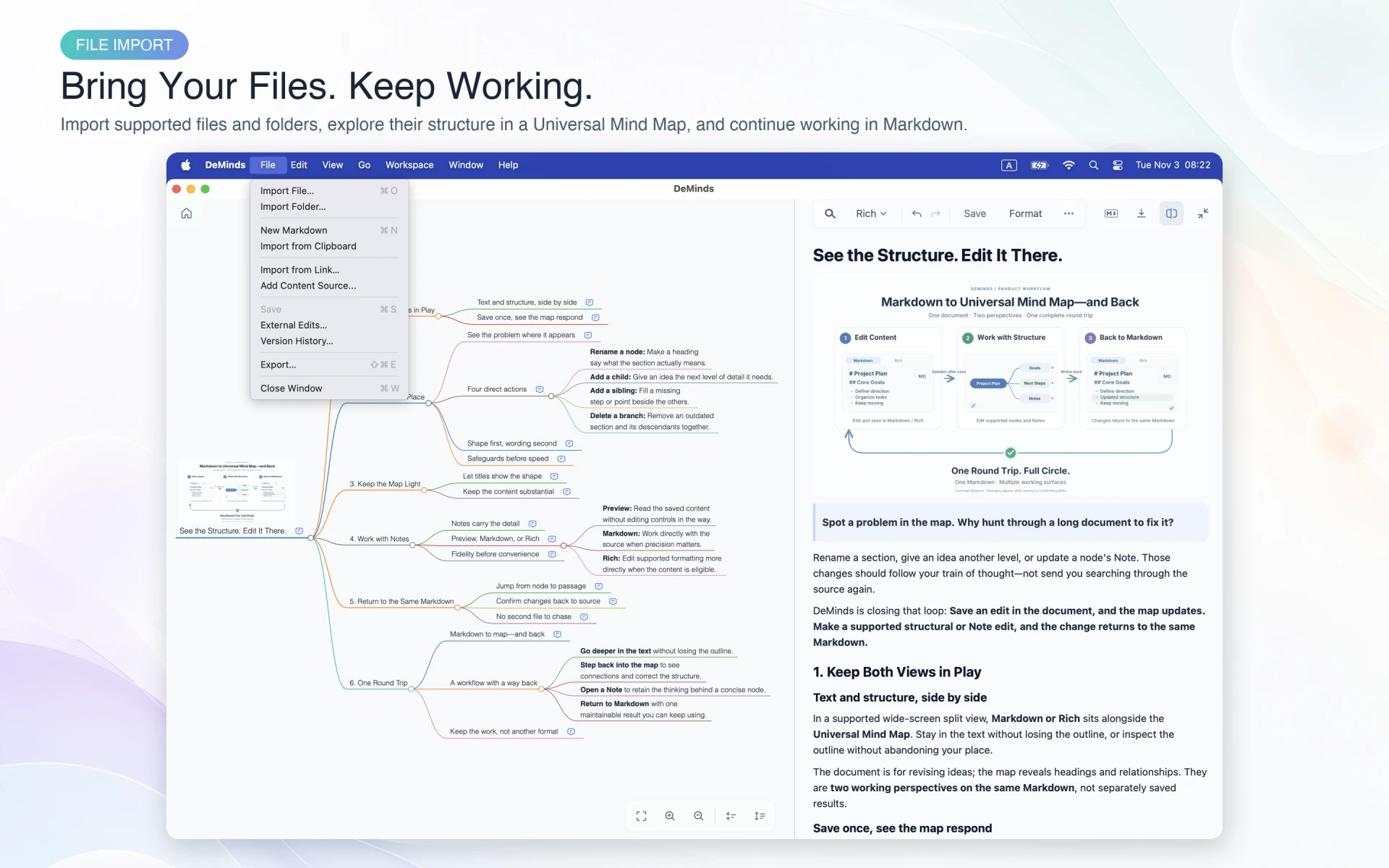
Im Datei-Menü findest du die bekannten Importfunktionen. Import, Markdown-Bearbeitung und Mindmap gab es schon in Designed for iPad on Mac – neu ist der Zugriff über das native Mac-Menü.
Ein Fenster zu schließen beendet nicht automatisch die App. Nach ⌘W kann DeMinds ohne sichtbares Hauptfenster weiterlaufen. Zum Beenden wählst du DeMinds → DeMinds beenden (⌘Q). Bei ungespeicherten Entwürfen oder noch laufenden Import- bzw. Speichervorgängen beachte die angezeigten Hinweise. Ein ausgegrauter Menübefehl bedeutet meist, dass er für das aktuelle Dokument, den Fokus oder deine Berechtigung nicht verfügbar ist.
5. Die wichtigste Mac-Erweiterung: Speicherort des lokalen Arbeitsbereichs

Das sind zwei Ebenen der Auswahl, keine drei gleichrangigen Arbeitsbereiche.
Wähle zuerst unter Weiterarbeiten oder im Menü Arbeitsbereich den Lokalen Arbeitsbereich. Solange der iCloud-Arbeitsbereich aktiv ist, steht Speicherort des lokalen Arbeitsbereichs… nicht zur Verfügung. Wechsle zuerst zu Lokal.
Öffne danach Arbeitsbereich → Speicherort des lokalen Arbeitsbereichs… oder denselben Eintrag im Arbeitsbereichswähler unter Weiterarbeiten:
- Standardspeicherort der App: Der von der eigenständigen Desktop-App verwaltete lokale Arbeitsbereich.
- Eigener Speicherort: Wähle über die macOS-Ordnerauswahl einen übergeordneten Ordner aus und erteile die Berechtigung. DeMinds nutzt darin einen eigenen lokalen Arbeitsbereich. Zu einem zuvor autorisierten Ort kannst du über die dafür vorgesehenen Bedienelemente zurückkehren.
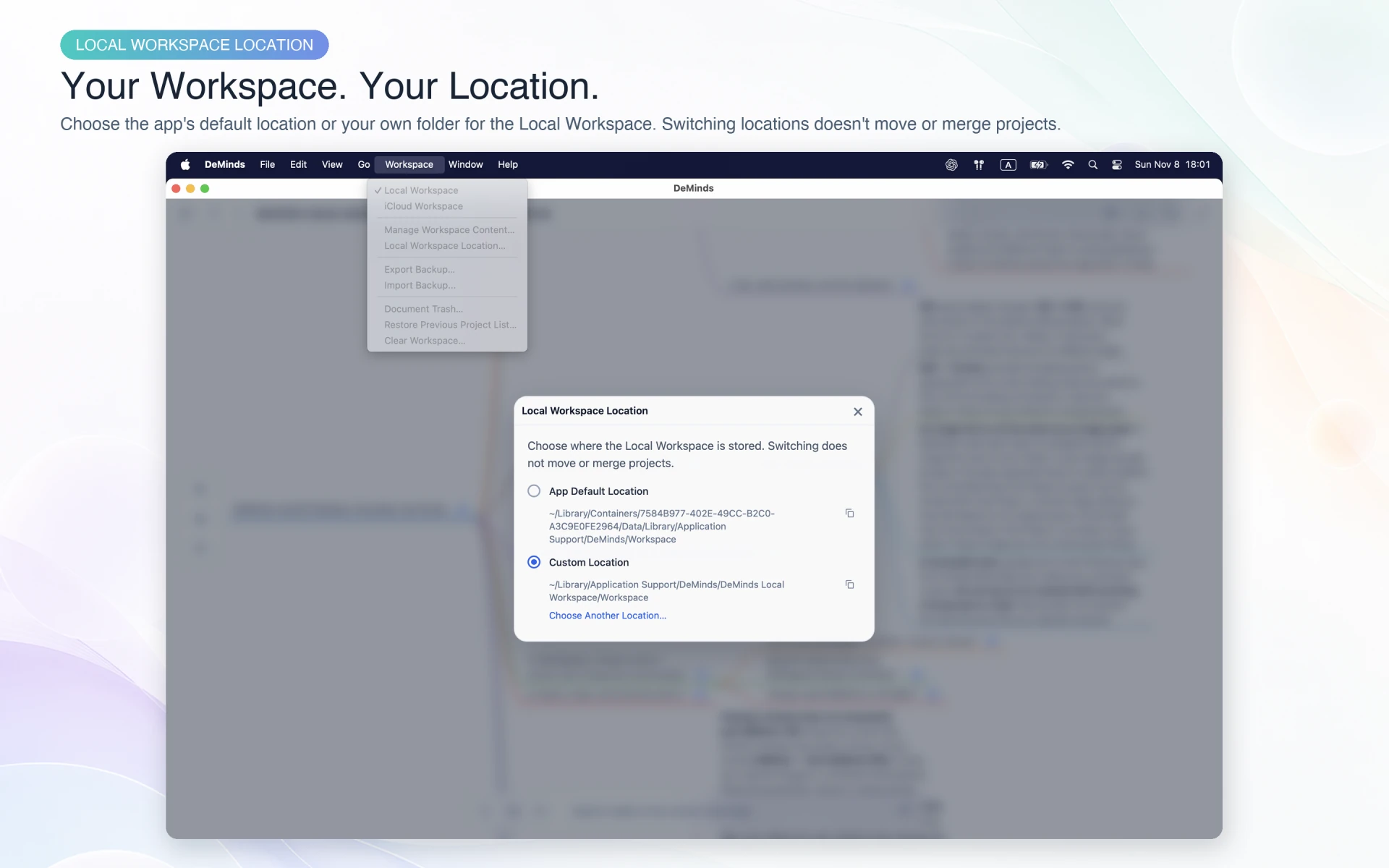
Lege fest, ob dein lokaler Arbeitsbereich am Standardort der App oder in einem autorisierten eigenen Ordner liegt. Der Wechsel verschiebt, kopiert oder vereinigt keine Projekte.
Ein Speicherortwechsel öffnet den Arbeitsbereich am ausgewählten Ort.
Es werden keine Projekte kopiert, zusammengeführt oder migriert.
Für einen Projekttransfer brauchst du einen in deiner Version überprüften Export-/Importweg. Ein Markdown-Standardpaket kann das aktuelle Markdown, paketierbare Projektressourcen und – soweit zutreffend – Informationen zur Wiederzuordnung einer zurückgegebenen Datei zum ursprünglichen Projekt enthalten. Es überträgt aber nicht den gesamten Verlauf, sämtliche Metadaten oder die Identität des Arbeitsbereichs.
Verschiebe interne Datenbanken, Indizes oder Steuerdateien nicht manuell, um Projekte zu „migrieren“. Falls die Ordnerberechtigung verloren geht, der Ordner verschoben wurde oder die Arbeitsbereichsidentität nicht überprüft werden kann, folge den Hinweisen zur erneuten Freigabe oder Wiederherstellung. Überschreibe den bisherigen Ort nicht mit einem leeren Arbeitsbereich.
6. Vor dem Wechsel: Checkliste für bestehende Mac-Nutzer
Bei Designed for iPad on Mac und der eigenständigen Desktop-App darfst du nicht automatisch von demselben lokalen Speicher oder derselben App-Identität ausgehen. Auch auf demselben Mac mit demselben Apple-Konto muss anhand der tatsächlichen Release-Konfiguration geklärt werden, wie du sicher auf alte Daten zugreifen kannst.
Prüfe vor dem Umstieg:
- [ ] Aktuellen Arbeitsbereich bestimmen. Nutzt die bisherige App Lokal oder iCloud? Wo liegen deine wichtigen Projekte tatsächlich?
- [ ] Überprüfte Kopie behalten. Exportiere wichtige Projekte als Markdown-Standardpaket oder über einen anderen bestätigten Weg. Öffne die Ergebnisse und kontrolliere die enthaltenen Ressourcen. Wenn du den gesamten Versionsverlauf, Metadaten oder den Dokumentpapierkorb benötigst, ist ein Paket oder eine einzelne Markdown-Datei kein vollständiges Arbeitsbereich-Backup.
- [ ] Unterstützte Wege im Ziel-Build testen. Welche Datei-/Paketimporte, Übernahmen alter lokaler Daten, iCloud-Lesevorgänge oder Backup-Wiederherstellungen wurden im geplanten Mac-Build tatsächlich geprüft? Teste das Verhalten von Datei → Datei importieren… und Externe Änderungen… mit den betreffenden Dateien – nicht bloß, ob die Menüpunkte vorhanden sind.
- [ ] Bisherige Umgebung erhalten, bis die Übernahme sicher ist. Bewahre nach Möglichkeit die alte App samt Daten auf, bis ein verlässlicher Zugriff oder Transfer des lokalen Inhalts bestätigt ist. Sichere außerdem unabhängig geprüfte Exporte. Kläre vor Installation oder Update, wie der Mac App Store den bisherigen App-Typ ersetzt oder aktualisiert und lokale Daten behandelt. Gehe nicht davon aus, dass beide Formen dauerhaft nebeneinander bestehen bleiben können.
- [ ] iCloud Zeit geben. Speichere zuerst auf dem Ausgangsgerät, warte auf die Apple-Synchronisierung und darauf, dass die Dateien auf dem anderen Gerät verfügbar sind. Bearbeite dasselbe Projekt möglichst nicht gleichzeitig auf beiden Geräten.
Lokale Daten und iCloud brauchen unterschiedliche Schritte
Wenn deine bisherigen Projekte lokal liegen: Erwarte nicht, dass die neue App automatisch auf die separat gespeicherten lokalen Daten der bisherigen zugreifen kann. Prüfe die Nachweise und unterstützten Hinweise des Ziel-Builds für bestehende lokale Daten. Gibt es keinen bestätigten sicheren Weg, nutze einen geprüften Projekt-Export und -Import. Lass die Ausgangsdaten im Zweifel unangetastet und kopiere keine internen Arbeitsbereichsdateien direkt.
Wenn deine bisherigen Projekte in iCloud liegen: Dasselbe Apple-Konto garantiert weder sofortigen Zugriff noch konfliktfreie Änderungen. Warte, bis die Cloud-Dateien bereitstehen, und prüfe Arbeitsbereich und Projektliste in der neuen App, bevor du weiterbearbeitest. Die Auswahl von iCloud führt lokale Mac-Projekte nicht automatisch zusammen.
Wenn du den kompletten Arbeitsbereichsverlauf benötigst: Ein Arbeitsbereich-Backup zu exportieren und wieder zu importieren/wiederherzustellen sind unterschiedliche Vorgänge. Für die Wiederherstellung gelten Plus, Integritätsprüfungen und die Freigabe im konkreten Desktop-Release. Solange sie im installierten Build nicht verfügbar und verifiziert ist, darf sie nicht als vorausgesetzter Migrationsweg gelten.
7. Was diese Entwicklung für die Arbeit auf dem Mac bedeutet
Mit DeMinds kannst du weiterhin Dateien, Web-Inhalte und Mindmaps in pflegbares Markdown verwandeln, ihre Struktur verstehen, den Text bearbeiten, speichern und später fortsetzen. Daran ändert die neue Mac-Laufzeitumgebung nichts.
Die eigenständige macOS-Desktop-App bringt die vertraute Arbeit näher an die Mac-Bedienung und macht den Ort des lokalen Arbeitsbereichs bewusster wählbar. Als bisheriger Nutzer solltest du nicht nur Funktionslisten vergleichen, sondern fragen: Helfen dir die neuen Mac-Bedienwege – und kannst du deine Daten mit der tatsächlich verwendeten Release-Version sicher übernehmen? Denke auch an die verschiedenen Lebenszyklen von Fenstern und Apps: ⌘W schließt das Fenster, ⌘Q beendet DeMinds. Prüfe vor Wechsel, Update oder Beenden, ob deine Änderungen gespeichert sind.
Konkrete Schritte findest du im DeMinds macOS Desktop: Leitfaden für den Alltag. Die separaten Editor- und Arbeitsbereich-Guides erklären die Markdown-Bearbeitung sowie Zusammenführen und Ersetzen zwischen Lokal und iCloud im Detail.