
DeMinds macOS Desktop: Leitfaden für den Alltag
Inhalte auf dem Mac importieren, lesen, überarbeiten und als dauerhaft nutzbares Markdown erhalten – mit nativen Menüs, Dateifunktionen und übersichtlicher Arbeitsbereichsverwaltung.
DeMinds macOS Desktop ist eine eigenständige Mac-App. Der Umgang mit Inhalten unterscheidet sich aber nicht grundsätzlich von DeMinds auf iPhone, iPad oder Designed for iPad on Mac. Die Universelle Mindmap zeigt dir die Struktur, Markdown bleibt der bearbeitbare Inhalt, und über Weiterarbeiten kehrst du zu gespeicherten Projekten zurück. Die Desktop-App macht diese vertrauten Funktionen über Mac-Menüs, Fenster und Dateizugriffe erreichbar. Außerdem kannst du den Speicherort des lokalen Arbeitsbereichs bestimmen.
Dieser Text ist als Nachschlagewerk für den Alltag gedacht. Du kannst bei den Menüs beginnen oder direkt zu Speichern, Arbeitsbereichen, Versionen und Export springen. Wenn du bisher Designed for iPad on Mac nutzt und zuerst Unterschiede und Datenübernahme klären möchtest, lies DeMinds macOS Desktop: Was ist anders?.
1. Orientierung: Menüs, Fenster und Arbeitsbereiche
Die Inhaltsansichten sind dir vermutlich bekannt. Auffällig neu ist die native Menüleiste am oberen Bildschirmrand des Macs. Hier findest du Mac-typische Befehle für neue Dokumente, Import, Bearbeitung, Lesen, Arbeitsbereiche und Fenster.
| Menü | Typische Aufgaben | Wichtig |
|---|---|---|
| DeMinds | Darstellung, Sprache, App beenden und weitere Einstellungen | Einstellungen zu ändern speichert nicht den aktuellen Text |
| Datei | Neues Markdown, Import, Speichern, Export, Versionsverlauf, Externe Änderungen | Abhängig vom aktiven Projekt und Systemzustand; für Backup-Import und Veröffentlichung gelten eigene Freigaben und Bedingungen |
| Bearbeiten | Rückgängig/Wiederholen, Zwischenablage, Suchen, Format | Wirkt auf das gerade fokussierte Element |
| Darstellung | Markdown, Universelle Mindmap, Nebeneinander, Fokusmodus, Lesegröße und weitere Ansichten | Leseansicht, Editormodus und Mac-Fensterzoom sind verschiedene Einstellungen |
| Gehe zu | Weiterarbeiten und unterstützte Navigation in Projekten | Keine bloße Liste zuletzt verwendeter Finder-Dateien |
| Arbeitsbereich | Lokal/iCloud auswählen, Inhalte verwalten, lokalen Speicherort ändern | Unterschiedliche Befehle betreffen unterschiedliche Datenbereiche |
| Fenster | Minimieren, Zoom, Vollbild und weitere Fensteraktionen | Ein geschlossenes Fenster beendet die App nicht zwingend |
| Hilfe | Guides, Support und Datenschutzhinweise | Externe Links öffnen ihre jeweiligen Ziele |
Menübefehle werden abhängig von Dokument, Auswahl, Editormodus, Arbeitsbereich und laufenden Vorgängen aktiviert oder deaktiviert. Ein grauer Menüeintrag bedeutet nicht, dass Daten verloren sind. Prüfe zuerst, ob du auf der Startseite, in einer schreibgeschützten Vorschau bzw. im Versionsverlauf, in einem Dialog oder mitten in einem Vorgang bist.
Ein typischer Arbeitsablauf
- Importiere über Datei eine Datei oder einen Ordner oder beginne mit Neues Markdown.
- Erkunde die Struktur in der Universellen Mindmap und wähle Vorschau, Markdown oder Rich-Text zum Lesen oder Bearbeiten.
- Speichere deine Änderungen bewusst und prüfe die aktuelle Arbeitskopie und die Mindmap.
- Öffne das Projekt beim nächsten Mal über Weiterarbeiten. Falls du die Ergebnisse anderswo nutzen willst, exportiere sie passend zum Zweck.

Dieser Inhaltsworkflow besteht bereits auf anderen DeMinds-Plattformen. Auf macOS Desktop sind vor allem die nativen Zugänge und die Wahl des lokalen Speicherorts neu.
2. Inhalte erstellen, importieren und öffnen
Ein Markdown-Dokument beginnen
Mit Datei → Neues Markdown oder ⌘N öffnest du einen neuen Entwurf. Erst wenn du den Text zum ersten Mal speicherst, wird ein Projekt angelegt. Ein leerer Entwurf ist noch kein gespeichertes Projekt. Auch andere bestehende Einstiegspunkte für neue Entwürfe verwenden diese Regel.
Aus dem Finder oder der Systemauswahl importieren
- Datei → Datei importieren…: Wähle unterstützte Dateien wie Markdown, reinen Text, kompatible Mindmaps, DOCX, HTML oder OPML.
- Datei → Ordner importieren…: Wähle unterstützte Ordnerinhalte, etwa ein Markdown-Paket oder eine erkennbare Notizsammlung. ZIP-Dateien werden ihrem Inhalt entsprechend behandelt.
- Finder → Öffnen mit → DeMinds: Für Dateitypen, die macOS erkennt und die im installierten Build mit DeMinds verknüpft sind, kann der Finder einen passenden Öffnen-/Importieren-Weg anbieten. Nicht jedes Format, Ordnerpaket oder jeder Finder-Zustand nutzt denselben Einstieg. Entscheidend sind die Dateizuordnungen des installierten signierten Builds und deine macOS-Version. Falls DeMinds bei „Öffnen mit“ nicht erscheint, nutze in der App Datei → Datei importieren…; für unterstützte Ordner Ordner importieren….
Weder diese Formate noch der Finder-Zugriff wurden erst mit der eigenständigen Desktop-App erfunden. Der Mac-spezifische Vorteil ist die Bündelung der vorhandenen Importwege im nativen Datei-Menü. Die Importqualität hängt weiterhin von der Quellstruktur, verfügbaren Ressourcen, Zugriffsrechten und Dateigröße ab. Wenn du importierte Inhalte speicherst, ändert DeMinds das Arbeits-Markdown im Projekt – nicht die ursprüngliche Finder-Datei.
Links, Web-Vorschau und Zwischenablage
Über Datei → Aus Link importieren… kannst du kompatible Webseiten, öffentliche Markdown-Dokumente, Forschungsartikel oder geteilte KI-Inhalte angeben. Für geeignete Seiten lässt sich der Inhalt zunächst in Webimport-Vorschau prüfen und der Import anschließend bestätigen. Zugriffssperren, Seitenskripte und Netzwerkbedingungen können das Ergebnis einschränken.
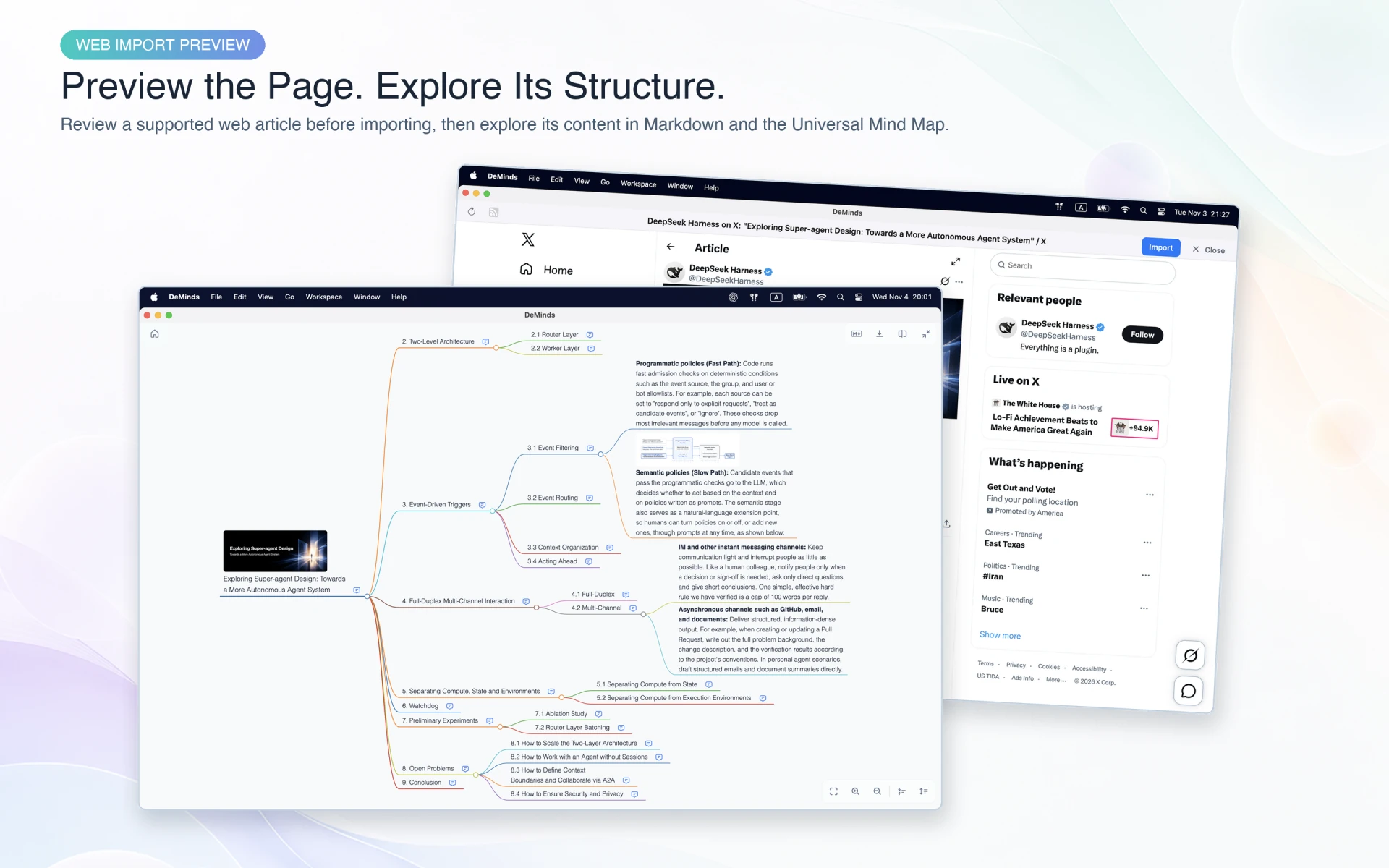
Prüfe eine unterstützte Webseite vor dem Import und erkunde anschließend ihren Inhalt in Markdown und der Mindmap. Nicht jede Seite derselben Website lässt sich importieren.
Datei → Aus Zwischenablage importieren startet einen neuen Import für unterstützte Inhalte aus der Zwischenablage. Das ist etwas anderes als ⌘V, wenn du bereits einen Text bearbeitest. Ob Text, Formatierungen, Bilder oder Links verfügbar sind, hängt davon ab, was die Quell-App bereitstellt und was DeMinds verarbeiten kann.
Für Inhaltsquellen wie unterstützte Feeds und GitHub-READMEs prüfst du Updates selbst. Links zu Online-Inhalten, iCloud und Online-Ressourcen benötigen gegebenenfalls eine Verbindung. Dass lokale Speicherung im Mittelpunkt steht, bedeutet nicht, dass alle Webfunktionen offline verfügbar sind.
3. Lesen, bearbeiten und nebeneinander arbeiten
In einem geöffneten Projekt ist Markdown der dauerhaft pflegbare Inhalt; die Universelle Mindmap zeigt seine Struktur. Ist das Fenster breit genug, kannst du mit Nebeneinander die Karte neben dem Text sehen und direkt lesen oder bearbeiten. Die Knotennavigation hilft beim Wechsel vom Überblick zur passenden Stelle. Karte, geteilte Ansicht und Bearbeitung gab es bereits in der bisherigen Mac-App-Form; sie sind keine exklusiven neuen Desktop-Funktionen.
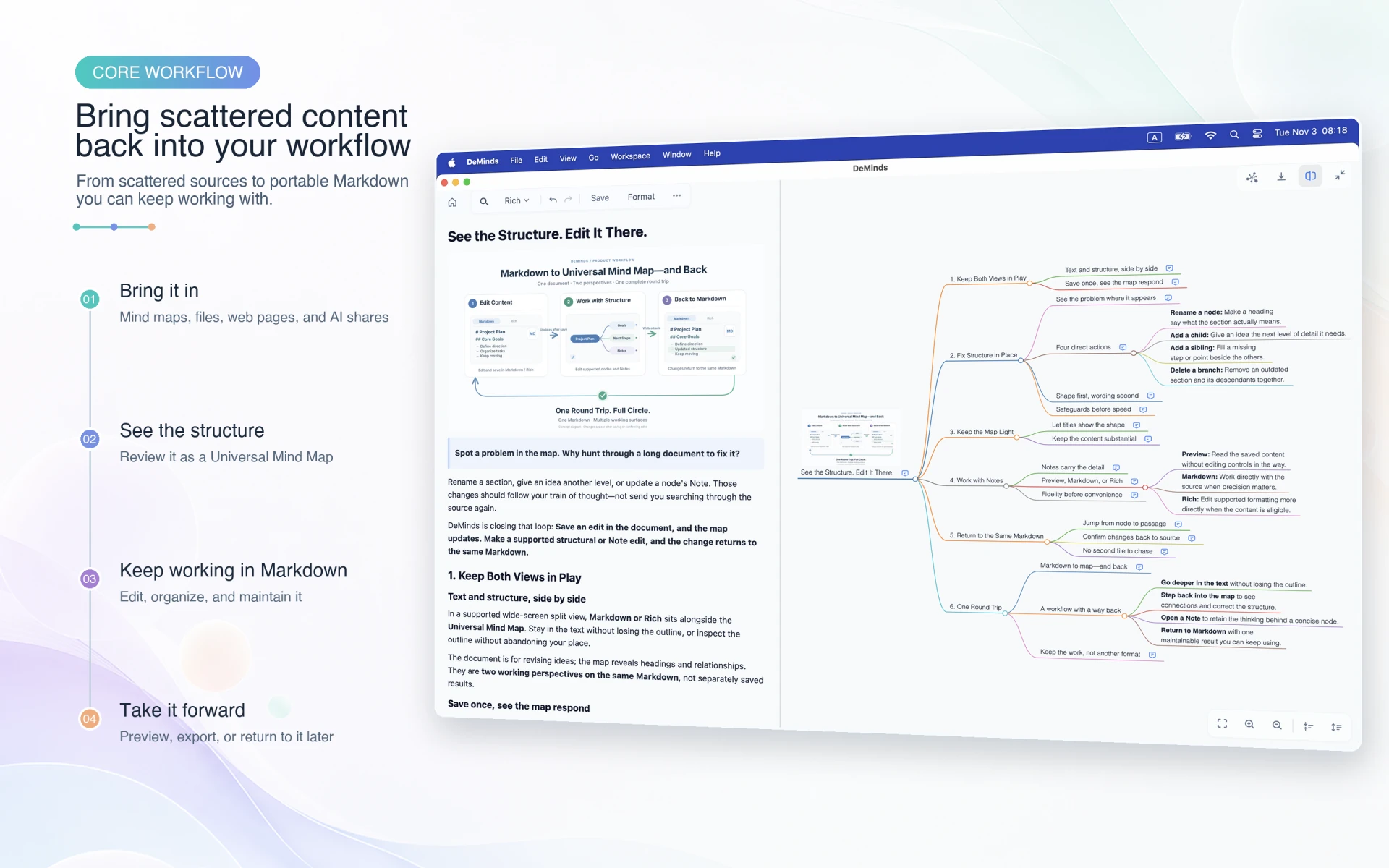
Auf dem großen Mac-Bildschirm siehst du Inhalt und Struktur gleichzeitig. Die Mindmap zeigt den gespeicherten Markdown-Stand; du musst kein zweites Dokument synchron halten.
| Dokumentmodus | Wofür geeignet? | Wichtige Grenze |
|---|---|---|
| Vorschau (Preview) | Fließtext, Bilder, unterstützte Formeln, Tabellen und Code lesen | Schreibgeschützt; eine sichtbare Entwurfsansicht bedeutet nicht, dass gespeichert wurde |
| Markdown | Überschriften, Links, Code und spezielle Syntax exakt bearbeiten | Direkte Kontrolle über den Markdown-Quelltext der Arbeitskopie |
| Rich-Text (Rich) | Kompatiblen Text, Listen und normale Tabellen visuell bearbeiten | Kompatibilitäts- und Roundtrip-Prüfungen; komplexe Tabellen, Algorithmen und geschützte Inhalte können nur lesbar sein |
Wechsle über die Dokument-Symbolleiste oder die passenden Befehle unter Darstellung → Markdown → Editormodus zwischen den Textmodi. Universelle Mindmap, Nebeneinander, Fokusmodus und Mindmap-Zoom sind verwandte, aber getrennte Ansichtsaktionen. Fenstergröße, Leseschriftgröße und Zoom der Karte sind ebenfalls nicht austauschbar.
Rich-Text ist kein Versprechen für verlustfreie WYSIWYG-Bearbeitung beliebiger Markdown-Dateien. Für Ein- und Ausgabe gilt jeweils eine Grenze von 256 KiB, ergänzt durch Sicherheits- und Kompatibilitätsprüfungen. Kann ein Dokument nicht zuverlässig im Rich-Text-Modus bearbeitet werden, nutze den Markdown-Quelltext. Beachte die Hinweismeldung, statt geschützte Bearbeitungswege zu umgehen.
Bearbeiten, Bilder und Speichern
- ⌘S speichert zulässige Änderungen. ⌘Z / ⇧⌘Z macht passende Schritte innerhalb der jeweiligen Bearbeitungssitzung rückgängig bzw. stellt sie wieder her. Liegt der Fokus in einem Suchfeld oder Dialog, kann derselbe Befehl ein anderes Ziel betreffen.
- Bearbeiten → Format bietet zum aktuellen Modus und der Auswahl passende Formatierung. Erzwinge solche Befehle nicht im Schreibschutz oder während der Texteingabe mit einem Eingabemethodeneditor.
- Ein Bildlink ist noch keine Bilddatei im Projekt. Ein Markdown-Pfad allein beweist nicht, dass das Bild tatsächlich enthalten ist. Lokale Bilder, die über einen unterstützten Import eingegangen oder bewusst hinzugefügt und beim Speichern übernommen wurden, lassen sich im selben Projekt wiederverwenden. Bei entfernten Bildern bleibt unter Umständen nur der Serverlink; die Datei liegt dann nicht zwingend im Projekt und ist nicht in jedem Export enthalten. Projektbilder bilden keine projektübergreifende Bibliothek.
- Nach erfolgreichem Speichern wird die aktuelle Arbeitskopie aktualisiert; die Universelle Mindmap zeigt anschließend den bestätigten Inhalt. Verlasse dich nach einem erzwungenen Beenden oder Absturz nicht auf die Wiederherstellung ungespeicherter Entwürfe. Die externe Originaldatei wird beim Speichern nicht überschrieben.
4. Weiterarbeiten, Versionsverlauf und externe Änderungen
Weiterarbeiten führt zu deinen gespeicherten Projekten. Es ist mehr als eine Liste zuletzt geöffneter Systemdateien. Du kannst Projekte mit den unterstützten Kategorien und Arbeitsphasen organisieren und später zum Lesen oder Bearbeiten zurückkehren.
Wenn du Veränderungen nachvollziehen möchtest, öffne den Versionsverlauf, um zulässige Versionen der Arbeitskopie anzusehen, zu vergleichen oder wiederherzustellen. Das ist nicht mit Rückgängig/Wiederholen innerhalb der aktuellen Sitzung gleichzusetzen. Quelldatei, Baseline, aktueller Inhalt und historische Versionen erfüllen unterschiedliche Aufgaben; der Versionsverlauf ist nicht unbegrenzt.
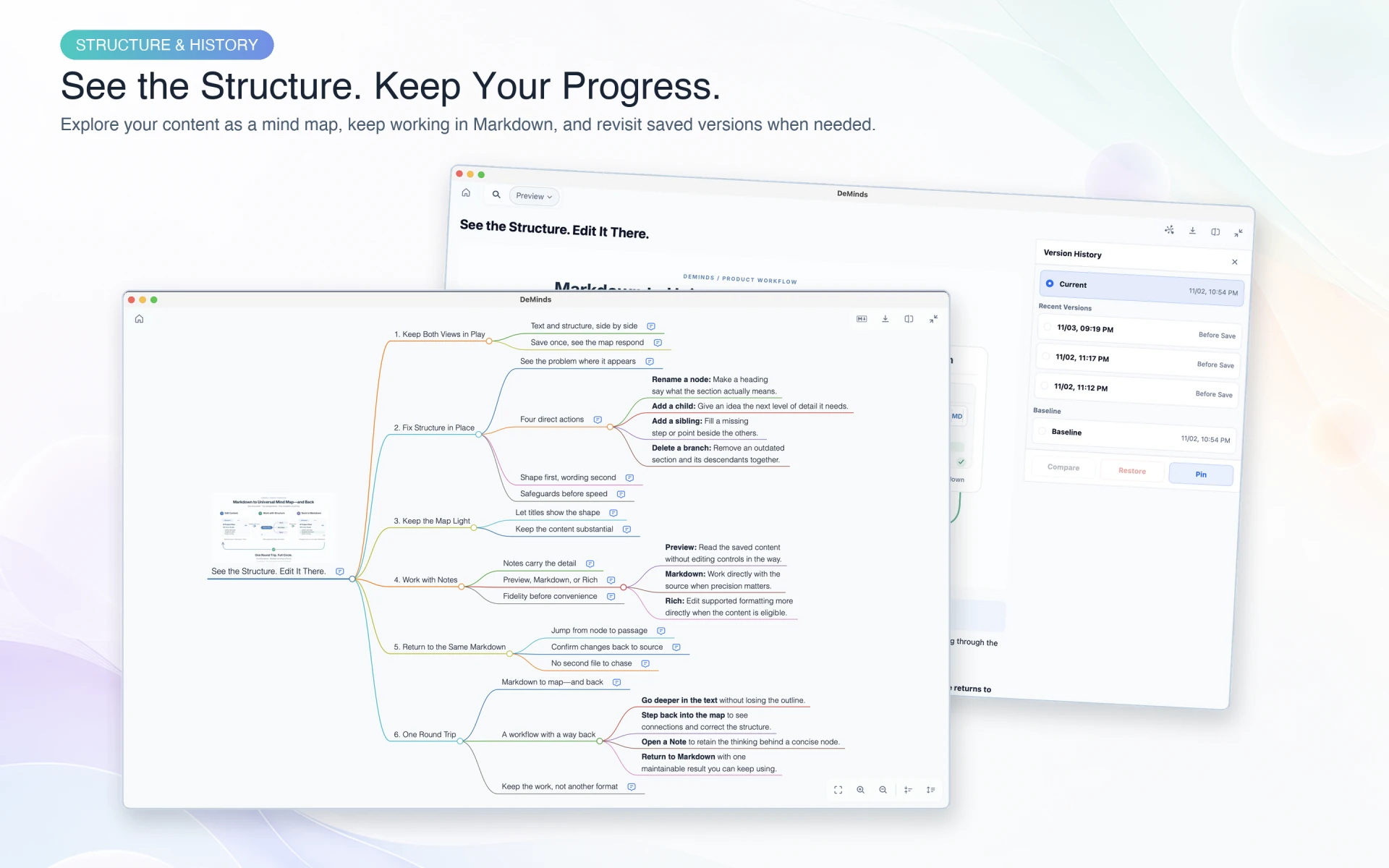
Die Mindmap hilft dir beim Navigieren durch die Struktur; im Versionsverlauf prüfst du gespeicherte Stände. Beide gehören zum selben Projekt.
Weiterarbeiten bietet außerdem unterstützte Funktionen für den Dokumentpapierkorb und die Wiederherstellung von Projekten in der Liste. Ein Projekt in den Papierkorb zu legen, es wiederherzustellen oder den ganzen Arbeitsbereich zu leeren hat verschiedene Auswirkungen. Prüfe vor Arbeitsbereich leeren den aktiven Arbeitsbereich und deine Sicherung. Ein sichtbarer Befehl ist kein Beleg dafür, dass jede Wiederherstellungsoption die Release-Abnahme bestanden hat.
Falls du exportiertes Markdown in einem anderen Editor oder mithilfe externer KI änderst, kannst du über Externe Änderungen… eine kompatible Markdown-Datei oder ein Markdown-Standardpaket auswählen. DeMinds prüft die unterstützte Projektzuordnung und die Gültigkeit, bevor es den geeigneten Vergleichs- und Bestätigungsablauf anbietet. Das ist keine automatische Zwei-Wege-Synchronisierung mit externen Dateien. Kann DeMinds das Projekt nicht zuverlässig erkennen oder den zurückgegebenen Inhalt nicht prüfen, wird die aktuelle Arbeitskopie nicht stillschweigend überschrieben. Nutze Externe Änderungen nicht als automatische Sync-Lösung.
5. Arbeitsbereiche: erst Lokal oder iCloud, dann den lokalen Speicherort wählen
Das sind zwei getrennte Entscheidungen, die auf dem Mac leicht verwechselt werden.

Zuerst: Welcher Arbeitsbereich ist aktiv, Lokal oder iCloud?
Wähle im Arbeitsbereichswähler unter Weiterarbeiten oder im nativen Menü Arbeitsbereich den Lokalen Arbeitsbereich oder den iCloud-Arbeitsbereich aus. Es ist jeweils nur einer aktiv.
Ein gewöhnlicher Arbeitsbereichswechsel kopiert, vereinigt oder ersetzt keine Projekte. Möchtest du ausgewählte Projekte aus dem anderen Arbeitsbereich in den aktuellen übernehmen, nutze Arbeitsbereichsinhalte verwalten… und die passende Aktion zum Zusammenführen ausgewählter Projekte. Existiert eine Project-ID am Ziel bereits – auch im Dokumentpapierkorb –, wird sie nicht überschrieben. Gesamten Arbeitsbereich ersetzen ist dagegen ein eigenständiger, riskanter Vorgang: Er verwendet den vollständigen Quell-Arbeitsbereich und verlangt eine ausdrückliche Bestätigung. Die Auswahl für das Zusammenführen begrenzt nicht den Umfang des Ersetzens.
iCloud hängt von deinem Apple-Konto, den Apple-Diensten und der Verfügbarkeit der Dateien ab. Erfolgreiches Speichern auf einem Gerät bedeutet nicht, dass das andere bereits fertig synchronisiert hat. Bevor du dort weiterbearbeitest, prüfe die Speicherung auf dem Ausgangsgerät und warte, bis die Dateien am Ziel verfügbar sind.
Danach: Wo liegt der lokale Arbeitsbereich auf diesem Mac?
Die eigenständige macOS-Desktop-App hat zusätzlich Arbeitsbereich → Speicherort des lokalen Arbeitsbereichs…. Derselbe Zugang befindet sich im Arbeitsbereichswähler unter Weiterarbeiten. Zur Auswahl stehen:
- Standardspeicherort der App: Der Standard-Arbeitsbereich, den die eigenständige Desktop-App verwaltet.
- Eigener Speicherort: Ein übergeordneter Ordner, den du über die macOS-Auswahl autorisierst. DeMinds verwendet darin einen eigenen lokalen Arbeitsbereich. Zu einem zuvor erlaubten Ort gelangst du über die unterstützten Bedienelemente zurück.
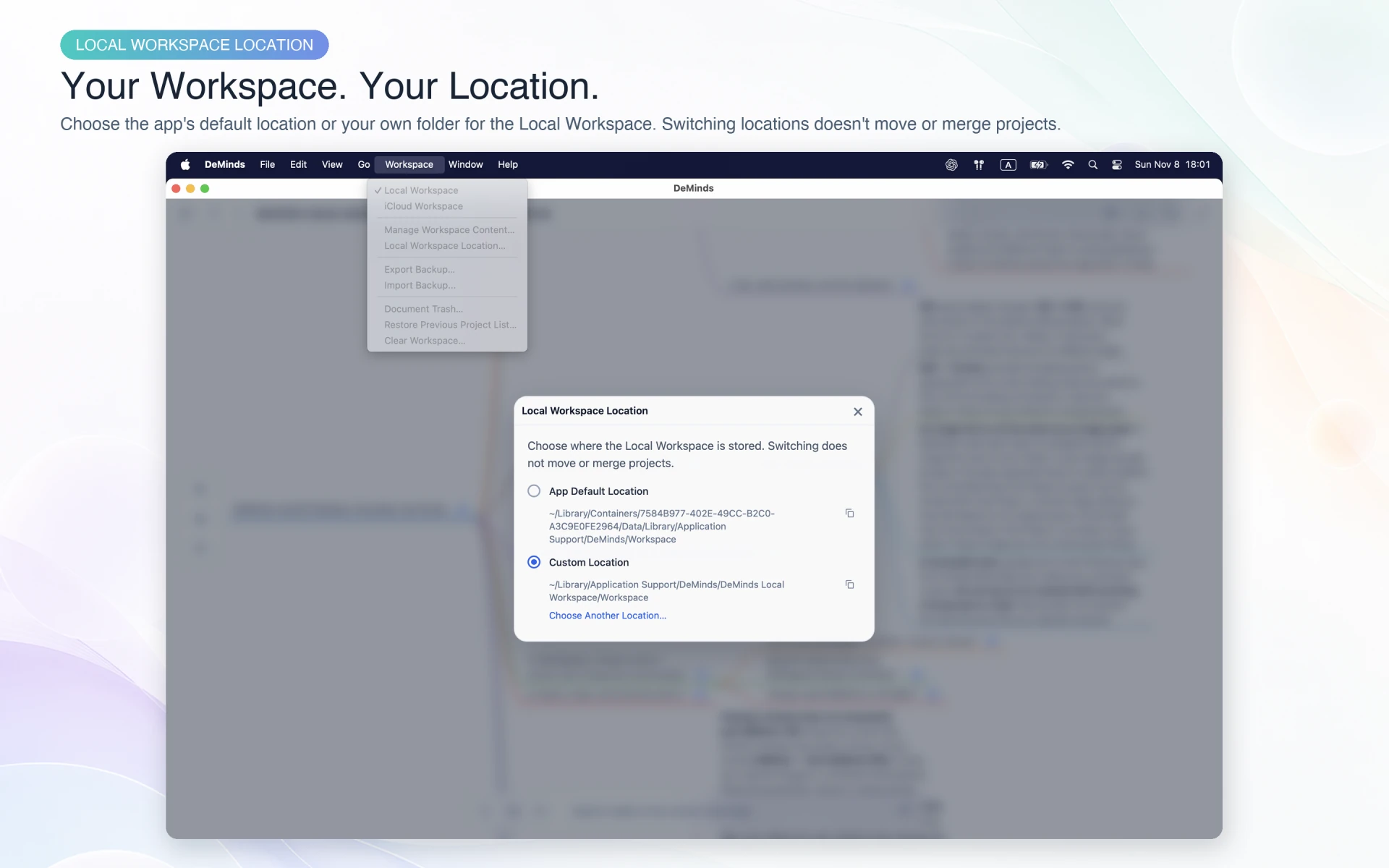
Lege fest, ob dein lokaler Arbeitsbereich am Standardort der App oder in einem autorisierten eigenen Ordner liegt. Der Wechsel verschiebt, kopiert oder vereinigt keine Projekte.
Der Speicherortwechsel öffnet nur den Arbeitsbereich am gewählten Ort. Er migriert, kopiert oder vereinigt keine Projekte. Dies ist weder eine Verwaltung beliebig vieler lokaler Arbeitsbereiche noch eine Zwei-Wege-Bearbeitung sämtlicher Markdown-Dateien im gewählten Ordner. Solange iCloud aktiv ist, bleibt die Wahl des lokalen Speicherorts deaktiviert. Wechsle zuerst zu Lokal.
Um Projekte zwischen Orten zu übertragen, verwende einen für deinen Build bestätigten Export-/Importweg. Der Speicherortwähler allein führt keine Migration durch. Den Unterschied zwischen Markdown-Standardpaket und vollständigem Arbeitsbereich-Backup erläutert der nächste Abschnitt. Bei abgelaufenen Ordnerrechten, Identitätsproblemen oder Wiederherstellungswarnungen folge den App-Hinweisen. Verschiebe keine internen Indizes, Datenbanken oder Steuerdateien selbst.
Du hast DeMinds schon früher auf diesem Mac benutzt?
Designed for iPad on Mac und die eigenständige Desktop-App sind unterschiedliche App-Formen. Ob sie auf dieselben lokalen Daten zugreifen können, hängt vom Ziel-Build und der Installationsart ab. Gleicher App-Name oder Apple-Konto allein garantieren keine Übernahme. Lies vor dem Umstieg den Leitfaden zu Unterschieden und Wechsel.
6. Exportieren, teilen und mit KI fortfahren
Über Datei → Exportieren… wählst du eine Ausgabe, die für das aktuelle Projekt, deine Berechtigung und die Laufzeitumgebung verfügbar ist. Die Formate haben unterschiedliche Zwecke:
| Ziel | Format | Ergebnis und Grenzen |
|---|---|---|
| In einer anderen App weiterbearbeiten | Markdown-Datei | Enthält das aktuelle Markdown, aber nicht automatisch alle lokalen Bilddateien |
| Editierbare Inhalte und Ressourcen mitnehmen | Markdown-Standardpaket | Kann aktuelles Markdown, paketierbare Projektressourcen und relevante Informationen zur Rückzuordnung enthalten; kein vollständiges Arbeitsbereich-Backup |
| Lesen oder präsentieren | PDF, PNG der vollständigen Mindmap | Hängt von Plattform, Dokumentzustand und Standard-/Plus-Berechtigung ab |
| Interaktives Leseergebnis teilen | Interaktive Ansicht | Schreibgeschützt; weder Verschlüsselung noch Zugriffskontrolle oder gemeinsame Online-Bearbeitung |
Ein Markdown-Standardpaket kann das aktuelle Markdown, paketierbare Ressourcen und Informationen enthalten, um später zurückgegebene Arbeiten dem ursprünglichen Projekt zuzuordnen. Es überträgt weder den vollständigen Arbeitsbereichsverlauf noch alle Metadaten oder die Identität des Arbeitsbereichs. Willst du diese Zustände bewahren, prüfe getrennt das Arbeitsbereich-Backup und die für den Ziel-Build bestätigten Wiederherstellungswege.
Mit KI fortfahren… (Continue with AI…) bereitet eine Datei für ein externes KI-Tool vor. Du kannst Strukturoptimierung, Struktur- und Ausdrucksoptimierung sowie passende Übersetzungen anfordern. Dadurch lädt DeMinds nicht automatisch den gesamten Arbeitsbereich hoch, ruft kein KI-Modell selbst auf und übernimmt Rückgaben nicht ungefragt. Du entscheidest, ob du eine Datei zu einem externen Dienst hochlädst, welche KI du verwendest und ob du Änderungen annimmst. Prüfe gegebenenfalls die Datenverarbeitungsbedingungen des externen Dienstes.
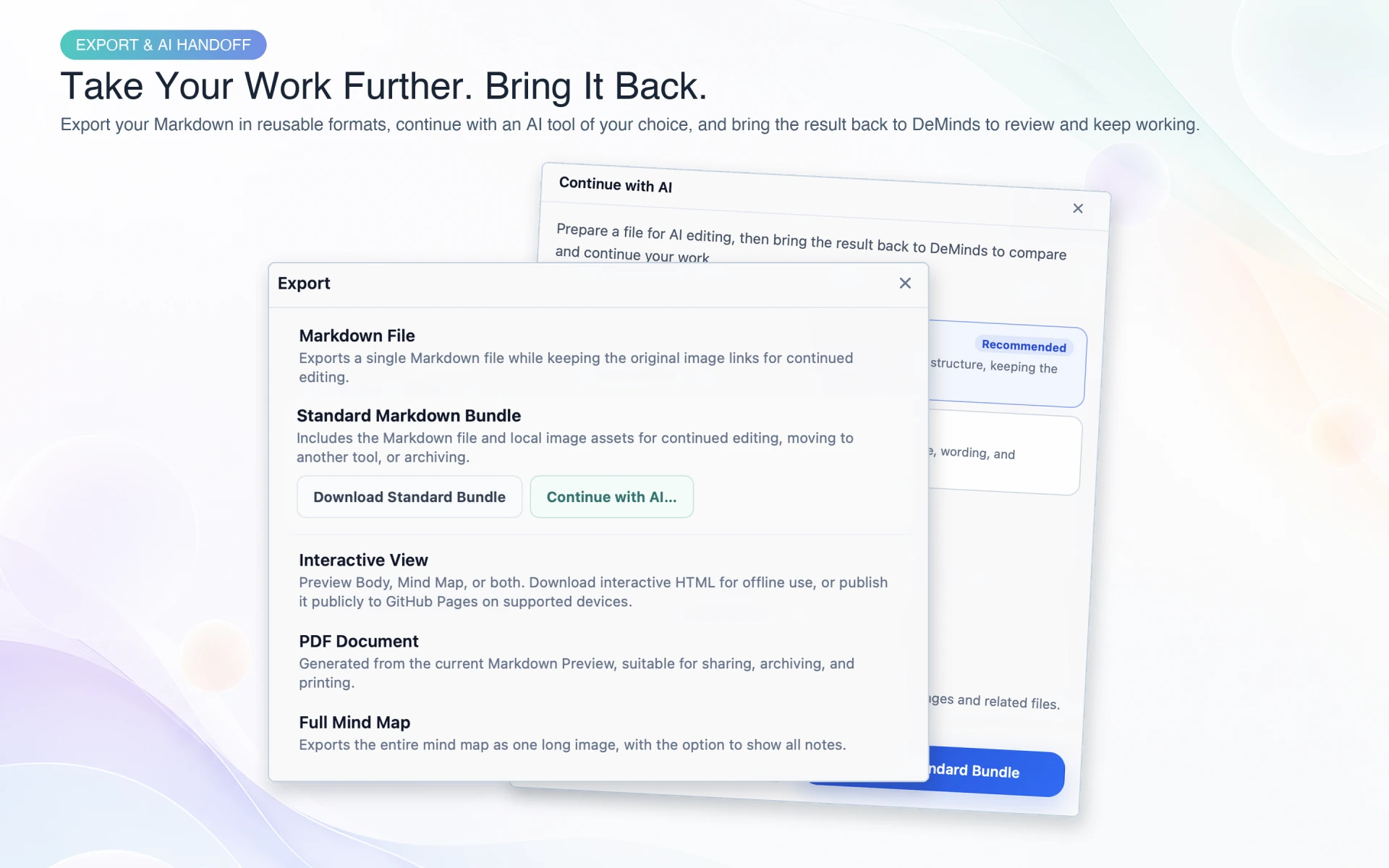
Exportiere weiterbearbeitbares Markdown oder bereite eine Datei für einen KI-Dienst deiner Wahl vor. Dabei werden Inhalte weder automatisch hochgeladen noch zurückgegebene Änderungen ungefragt übernommen.
Standard und Plus im Überblick: Markdown-Datei, Markdown-Standardpaket, PDF-Export und Mit KI fortfahren gehören zu Standard. PNG der vollständigen Mindmap, die Erstellung Interaktiver Ansichten und bestimmte portable Markdown-Optionen erfordern Plus. Arbeitsbereich-Backups exportieren gehört zu Standard; für Import/Wiederherstellung ist Plus erforderlich und die Funktion hängt vom tatsächlichen Freigabe- und Abnahmestatus des Ziel-Mac-Builds ab. Maßgeblich sind die in deinem installierten Build bestätigten Funktionen und Berechtigungen.
Backup-Export und Backup-Import/Wiederherstellung sind getrennte Abläufe. Für Letztere gelten Plus und eigene Release-Prüfungen. Auch Veröffentlichungen auf GitHub Pages, Kauf oder Wiederherstellung von Berechtigungen und System-Share-Erweiterungen hängen vom Build, den Freigaben und realen Tests ab. Stelle ungeprüfte Optionen nicht als notwendigen Standardablauf für alle Mac-Nutzer dar.
7. Mac-Fenster, Tastatur und Systemverhalten
- Fenster schließen heißt nicht unbedingt, DeMinds zu beenden. ⌘W schließt das Hauptfenster; die App kann weiterlaufen. Beenden kannst du sie mit DeMinds → DeMinds beenden (⌘Q). Bei ungespeicherten Änderungen oder noch laufenden Importen/Speicherungen folge den tatsächlichen Hinweisen zum Speichern, Abbrechen oder Verlassen.
- Fensterbedienung und Inhaltsbedienung sind verschieden. Minimieren und Vollbild betreffen das Mac-Fenster. Der Mindmap-Zoom betrifft die Karte, die Lesegröße den Text – nicht die Fenstermaße.
- ⌘F durchsucht unterstützte Inhalte im jeweils aktiven Kontext. Das bedeutet keine gleichzeitige Volltextsuche über alle Projekte, Notizen und externen Dateien hinweg.
- Darstellung und Sprache änderst du über die verfügbaren App-Einstellungen. Das verändert nicht das gespeicherte Markdown. Die Schnellübersetzung ist bei geeigneter Systemunterstützung und Leseansicht nur vorübergehend; sie schreibt den Text nicht heimlich um und speichert keine übersetzte Version.
- Systemfreigaben, „Öffnen mit“ im Finder, Web-Vorschauen und Dateiauswahl hängen vom signierten Build, macOS, Dateizuordnungen und Nutzerberechtigungen ab. Ein funktionierender Einstieg bedeutet nicht automatisch Kompatibilität mit jedem Format oder externen Dienst.
8. Häufige Fragen: Was du zuerst prüfen solltest
| Problem | Zuerst überprüfen |
|---|---|
| Datei oder Ordner lässt sich nicht öffnen | Unterstütztes Format, Finder-Zuordnung, Verfügbarkeit von Cloud-Dateien, fehlende Ressourcen, Ordnerberechtigung |
| Ein Menübefehl ist ausgegraut | Startseite, schreibgeschützte Vorschau/Verlauf, offener Dialog, laufender Vorgang oder Arbeitsbereichsberechtigung |
| Die Mindmap zeigt die gespeicherte Änderung nicht | Speichern erfolgreich? Anzeige des Verlaufs oder der Original-Mindmap? Dasselbe Projekt geöffnet? |
| Lokale Projekte scheinen verschwunden | Ist Lokal oder iCloud aktiv? Zeigt Lokal auf den Standard- oder eigenen Speicherort? Nicht sofort von gelöschten Daten ausgehen |
| Eigener Speicherort nicht erreichbar | Wurde der Ordner verschoben oder die Systemberechtigung widerrufen? Über die App erneut freigeben, interne Steuerdateien nicht verändern |
| Änderung fehlt auf einem anderen Gerät | Hat das erste Gerät gespeichert? Sind die iCloud-Dateien auf dem anderen bereit? Sind Upload/Download der Apple-Dienste abgeschlossen? |
| Backup-Wiederherstellung oder Plus-Funktion geht nicht | Stellt der installierte Build die Aktion bereit? Berechtigung und Abnahmestatus? Erfolgreicher Backup-Export belegt keine mögliche Wiederherstellung |
| DeMinds läuft nach Schließen des Fensters weiter | Normales Mac-Verhalten. Mit ⌘Q vollständig beenden |
9. Wie geht es weiter?
Dieser Guide behandelt die alltägliche Nutzung der eigenständigen Mac-App. Wenn du von Designed for iPad on Mac wechseln oder deine alten Daten einschätzen möchtest, lies zuerst DeMinds macOS Desktop: Was ist anders?.
Die gesonderten Guides zu DeMinds Editor, Lokalem + iCloud-Arbeitsbereich und Formaten und Inhalten erklären Bearbeitung, Verwaltung zwischen Arbeitsbereichen und Einschränkungen der Quellformate. Die Desktop-App ist kein zweites Inhaltsprodukt mit anderen Dokumentregeln.