
DeMinds macOS Desktop 日常使用指南
在 Mac 上匯入、閱讀、編輯並維護 Markdown 工作內容,從原生選單、檔案操作到工作區管理,一步一步掌握。
DeMinds macOS Desktop 是一款獨立的 Mac 桌面應用程式。它並沒有重新設計一套與 iPhone、iPad 或 Designed for iPad on Mac 不同的內容流程:通用心智圖讓你看見結構,Markdown 保留可持續維護的內文,而「繼續工作」讓你日後能回到已儲存的專案。 桌面版把這些原有能力整合進 Mac 選單、視窗與檔案操作,並讓你決定本機工作區的儲存位置。
這是一份日常操作參考。你可以從常用選單開始,也可以直接查閱儲存、工作區、歷史版本或匯出。如果你原本就在使用 Designed for iPad on Mac,想先了解有何不同、既有資料該怎麼處理,建議先閱讀《獨立 macOS Desktop 有什麼不同?》。
1. 認識桌面應用程式:選單、視窗與工作區
內容畫面大致仍然熟悉;最明顯的變化,是 Mac 螢幕頂端的原生應用程式選單列。新建、匯入、編輯、閱讀、工作區及視窗功能,都整理成 Mac 使用者熟悉的選單指令。
| 選單 | 日常用途 | 請留意 |
|---|---|---|
| DeMinds | 外觀、語言、結束應用程式等設定 | 改變偏好設定不等於儲存目前內文 |
| 檔案 | 新增 Markdown、匯入、儲存、匯出、歷史版本與外部接續 | 依目前專案及系統狀態啟用;備份匯入與發佈另有權限或驗收限制 |
| 編輯 | 復原/重做、剪貼簿、尋找與格式 | 指令作用於目前取得焦點的控制項 |
| 檢視 | Markdown、通用心智圖、分割畫面、專注模式、閱讀字級等 | 閱讀畫面、編輯模式與 Mac 視窗縮放並不相同 |
| 前往 | 繼續工作及支援的專案導覽 | 不等同於 Finder 的「最近使用項目」 |
| 工作區 | 選擇 Local/iCloud、管理內容、本機工作區位置 | 不同指令的影響範圍可能不同 |
| 視窗 | 最小化、縮放、全螢幕等 | 關閉視窗不一定會結束應用程式 |
| 輔助說明 | 指南、支援與隱私資訊 | 外部連結會開啟其實際目的地 |
選單項目可能因目前文件、選取範圍、編輯模式、工作區或進行中的作業而停用。指令變成灰色不代表資料不見了。 先確認你是否在首頁、唯讀預覽、歷史版本、對話框,或正有其他作業進行。
一次典型的工作流程
- 從檔案選單匯入檔案或資料夾,或選擇新增 Markdown。
- 使用通用心智圖查看結構,再依需求切換 Preview/Markdown/Rich 閱讀或編輯。
- 明確儲存修改,確認目前工作副本及心智圖。
- 下次從繼續工作開啟已儲存的專案;如需交給其他工具,則選擇適當的匯出方式。

這套內容工作流程早已存在於 DeMinds 各平台。獨立 Mac 版主要改變的是原生操作入口和本機工作區位置控制。
2. 新增、匯入與開啟內容
新增 Markdown 文件
選擇 檔案 → 新增 Markdown,或按 ⌘N 開啟新草稿。輸入內文後,首次儲存時才會建立專案;只是開啟空白草稿,不代表已建立並儲存專案。從應用程式其他既有入口新增草稿,也遵循相同的首次儲存規則。
從 Finder 或系統選擇器匯入
- 檔案 → 匯入檔案…:選擇 Markdown、純文字、相容的心智圖、DOCX、HTML、OPML 等支援的檔案。
- 檔案 → 匯入資料夾…:選擇相容的資料夾內容,例如 Markdown 包或可辨識的筆記集合。ZIP 則依內部識別出的內容類型進入對應匯入流程。
- Finder → 打開方式 → DeMinds:對 macOS 能辨識、且已安裝版本設有檔案關聯的類型,可從 Finder 進入適用的開啟或匯入流程。並非每種格式、資料夾套件或 Finder 狀態都有相同入口。 這取決於已安裝簽署版本的檔案關聯設定和 macOS 版本。若「打開方式」沒有 DeMinds,請改用應用程式內的 檔案 → 匯入檔案…;資料夾或資料夾套件則使用適當的匯入資料夾…。
這些格式與 Finder 匯入方式不是獨立 Mac 版首創。桌面版的差異在於:原生「檔案」選單把既有匯入流程整合在一起。 匯入品質仍取決於來源結構、資源、存取權限及檔案大小。匯入後的儲存會更新 DeMinds 專案中的工作 Markdown,不會直接覆寫 Finder 裡的原始檔案。
連結、網頁預覽與剪貼簿
透過 檔案 → 從連結匯入…,輸入相容的網頁、公開的 Markdown 文件、研究文章或 AI 分享連結。適用的頁面可先使用 網頁匯入預覽 檢視,再決定是否匯入。存取限制、網頁指令碼與網路狀況仍可能影響擷取內容的完整性。
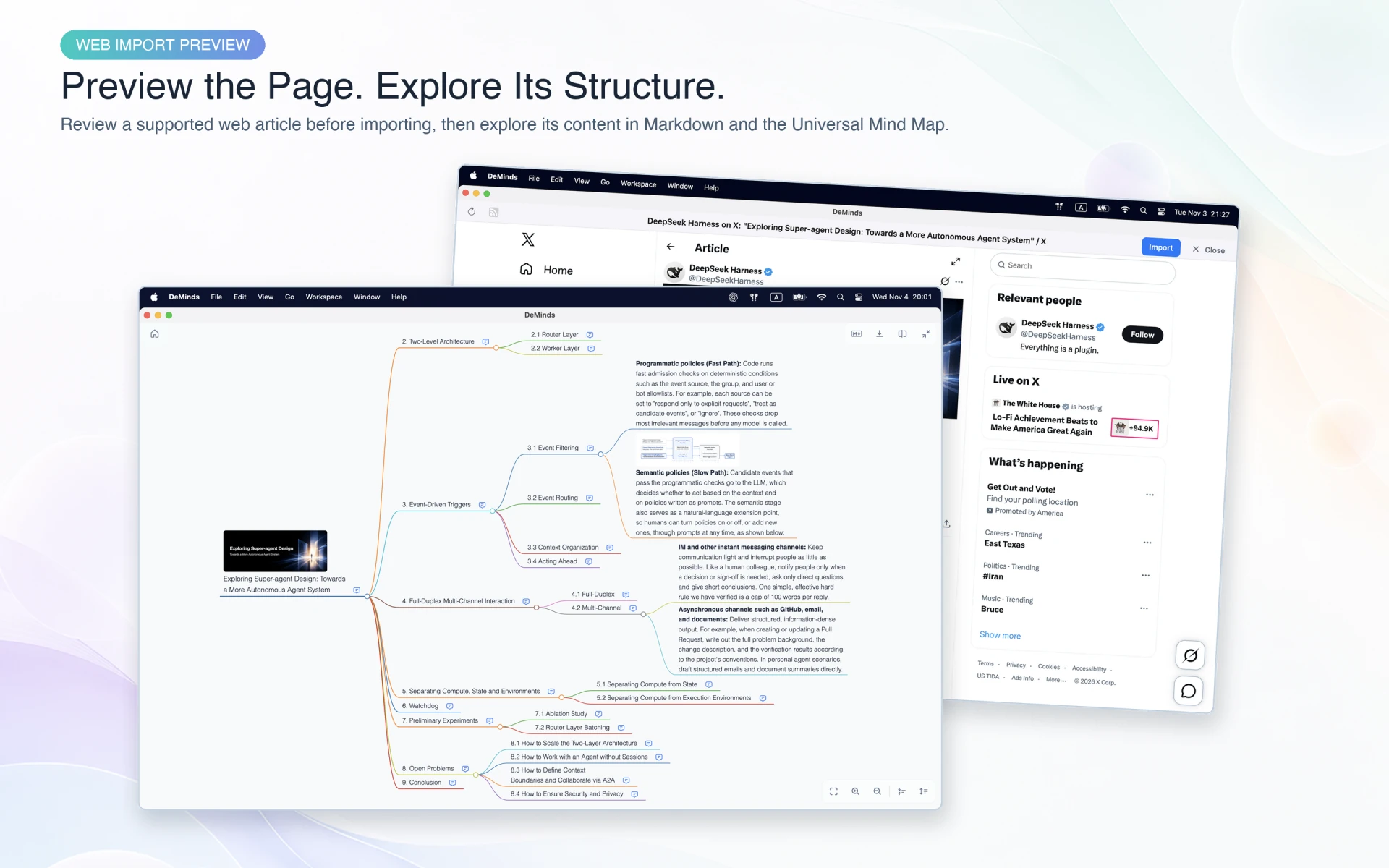
先預覽符合條件的網頁,再透過 Markdown 與通用心智圖探索內容。同一網站並非所有頁面都支援匯入。
檔案 → 從剪貼簿匯入可將支援的剪貼簿內容帶入新的匯入流程;這與在目前內文中按 ⌘V 貼上不同。能取得哪些文字、格式、圖片或連結,取決於來源 App 放入剪貼簿的資料及 DeMinds 的支援範圍。
對支援的 Feed、GitHub README 等內容來源,需要你主動執行更新檢查。遠端連結、iCloud 與線上資源可能需要網路;「本機優先」不代表所有網頁功能都能離線使用。
3. 閱讀、編輯與分割畫面:同一專案的不同工作方式
開啟專案後,Markdown 是可持續維護的內文,通用心智圖則呈現其結構。在夠寬的視窗中,可以使用左右分欄,一邊查看心智圖,一邊閱讀或修改內文。節點導覽能幫助你從大綱快速回到對應段落。心智圖、分割畫面及編輯功能在舊版 Mac 運作形式中就已存在,並非獨立桌面版新增。
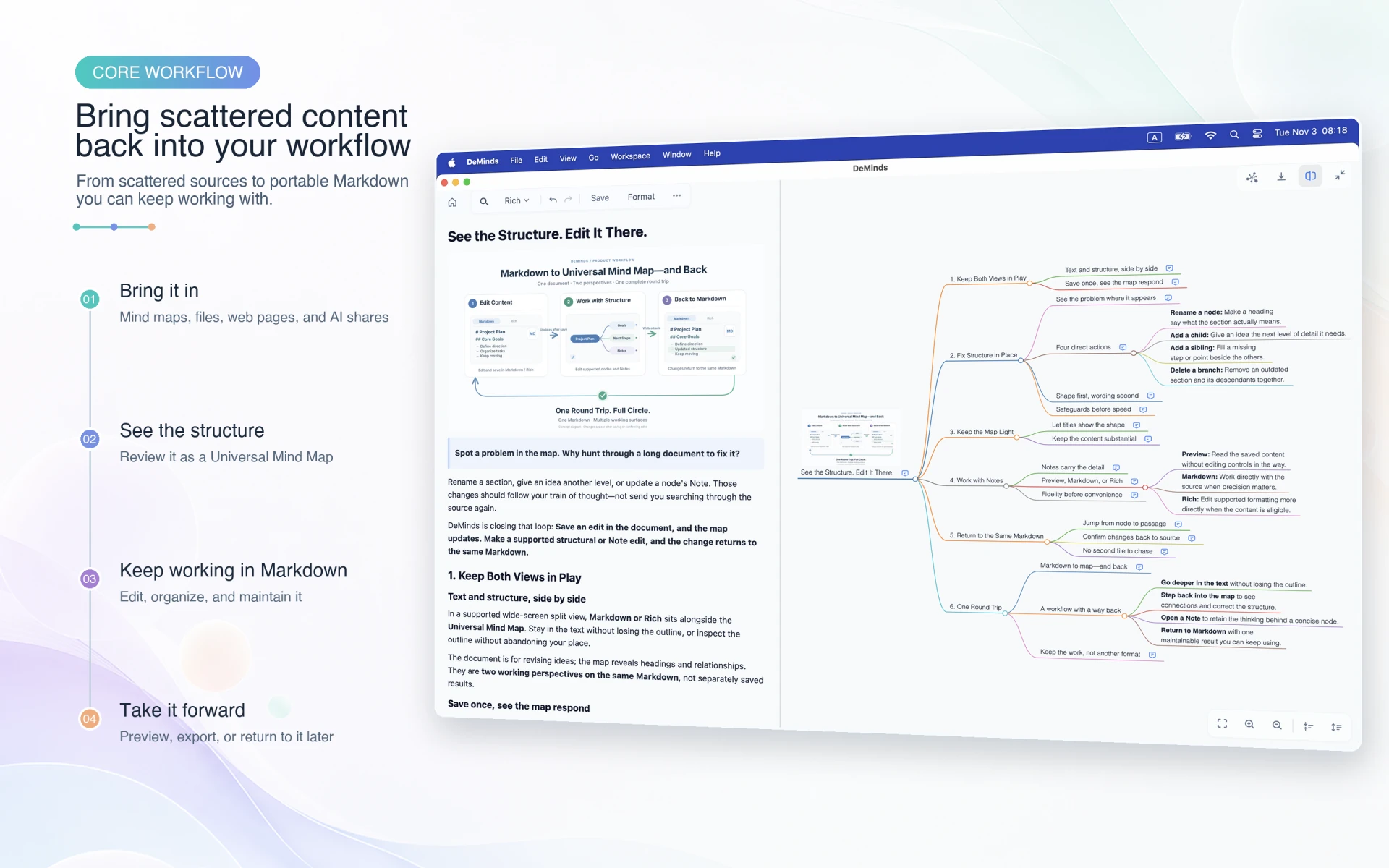
善用 Mac 的寬螢幕,同時查看內容與結構。心智圖反映已儲存的 Markdown,不是另一份必須同步維護的文件。
| 內文模式 | 適用情境 | 重要限制 |
|---|---|---|
| 預覽(Preview) | 連續閱讀內文、圖片、支援的公式、表格與程式碼 | 唯讀;看到草稿呈現不代表已儲存 |
| Markdown | 精確修改標題、連結、程式碼及特殊語法 | 直接控制工作 Markdown 原始碼 |
| 富文字(Rich) | 以視覺方式修改相容的文字、清單和一般表格 | 須通過相容性與往返檢查;部分複雜表格、演算法及受保護結構唯讀 |
可透過文件工具列,或適用的 檢視 → Markdown → 編輯模式 控制項切換。通用心智圖、左右分欄、專注模式和心智圖縮放,雖同屬檢視功能,但各有不同用途。調整 Mac 視窗大小、閱讀字級及心智圖縮放也不能混為一談。
Rich 不保證任何 Markdown 文件都能無損地以所見即所得方式編輯。 Rich 的輸入與輸出皆設有 256 KiB 限制,並進行內容安全檢查。如果某份文件無法安全進入 Rich,請改用 Markdown 原始碼;不要繞過介面提示的保護性編輯限制。
編輯、圖片與儲存
- ⌘S 會儲存目前允許提交的修改;⌘Z/⇧⌘Z 則在適用的編輯階段執行復原/重做。當焦點位於搜尋欄、對話框或文件內文時,指令的作用對象可能不同。
- 編輯 → 格式提供符合目前編輯模式與選取範圍的格式功能;不要在唯讀狀態或輸入法仍在組字時強行套用。
- 圖片連結不等於圖片資源。 Markdown 中有圖片路徑,不代表檔案已儲存在專案裡。透過支援的匯入流程實際帶入,或明確加入後隨專案儲存提交的本機圖片,才能在同一專案內重複使用。遠端圖片仍可能依賴原網站,圖片檔案本身未必保存在專案中,也不保證隨每種匯出方式提供。專案圖片不是跨專案圖庫。
- 成功儲存後,目前工作副本才會更新,通用心智圖也會反映確認過的內容。不要假定強制結束或當機後一定能找回未儲存草稿。 儲存不會覆寫先前匯入的外部原始檔案。
4. 繼續工作、歷史版本與外部接續
繼續工作是返回已儲存專案的入口,不只是系統最近開啟的檔案清單。可使用既有的分類與工作階段整理專案,日後重新開啟繼續閱讀或編輯。
若需要檢查先前的修改,可開啟歷史版本,依支援的流程查看、比較或還原工作副本的版本。歷史版本不同於目前編輯階段的復原/重做。來源檔案、基準、目前內容與歷史版本各有用途;這不代表每份資源都有無限版本紀錄。
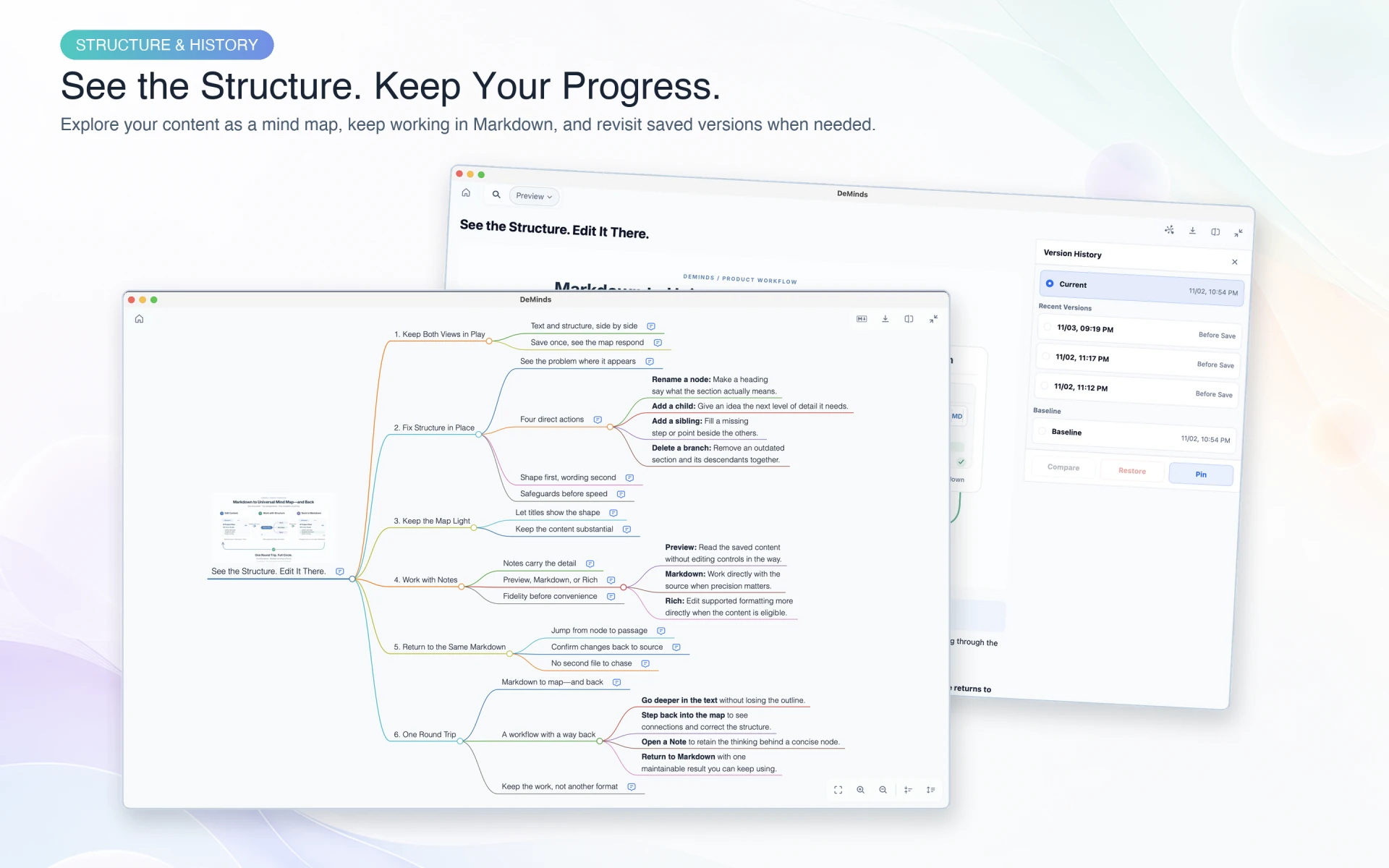
透過心智圖掌握結構,從歷史版本回顧已儲存的狀態;兩者服務於同一專案。
繼續工作也提供適用的文件回收站及專案清單復原功能。把專案移入回收站、還原專案,或清空整個工作區,影響範圍並不相同。使用清空工作區之前,務必確認目前使用哪個工作區,且備份已妥善保存;不能因選單看得到某項指令,就認定所有復原路徑已完成發行驗收。
如果你在其他編輯器或外部 AI 修改了匯出的 Markdown,可使用目前支援的 外部接續… 選取相容的 Markdown 檔案或 Markdown 標準包。DeMinds 會檢查支援的專案關聯資訊與檔案有效性,再提供適當的比較/確認流程。這不是外部檔案變更後的自動雙向同步。若無法可靠辨識專案或驗證回傳內容,DeMinds 不會在未經確認的情況下覆寫目前工作副本。請勿將外部接續當成自動同步工具。
5. 工作區:先選 Local 或 iCloud,再選 Local 的位置
這是兩項不同的選擇,在 Mac 上特別容易混淆。

第一層:目前使用 Local 還是 iCloud 工作區?
透過繼續工作中的工作區選擇器,或原生工作區選單,選擇本機工作區(Local Workspace)或 iCloud 工作區(iCloud Workspace)。同一時間只有其中一個工作區處於使用中狀態。
一般切換工作區,不會複製、合併或取代專案。 如需將另一個工作區的部分專案帶入目前工作區,請在 管理工作區內容… 中使用適當的合併所選專案功能。目標工作區中若已有相同 Project ID(包括文件回收站內的專案),就不會覆寫。取代整個工作區是另一項具有破壞性的操作:它會使用完整來源資料取代目前的目標工作區,並要求明確確認。合併時勾選的專案不會限制整個取代操作的範圍。
iCloud 取決於 Apple 帳號、Apple 服務及檔案是否就緒。一台裝置儲存成功,不代表另一台裝置已立即完成同步。跨裝置繼續編輯前,請確認原裝置已儲存修改,並等候新裝置的檔案可以使用。
第二層:Local 工作區存放在 Mac 的哪個位置?
獨立 macOS Desktop 另有 工作區 → 本機工作區位置…,也可從繼續工作的工作區選擇器進入。你可以選擇:
- App 預設位置:使用獨立桌面應用程式管理的預設本機工作區。
- 自選位置:透過 macOS 選擇器授權一個上層資料夾,讓 DeMinds 在其中使用專屬工作區。先前已授權的自選位置,可依支援的功能再次切回。
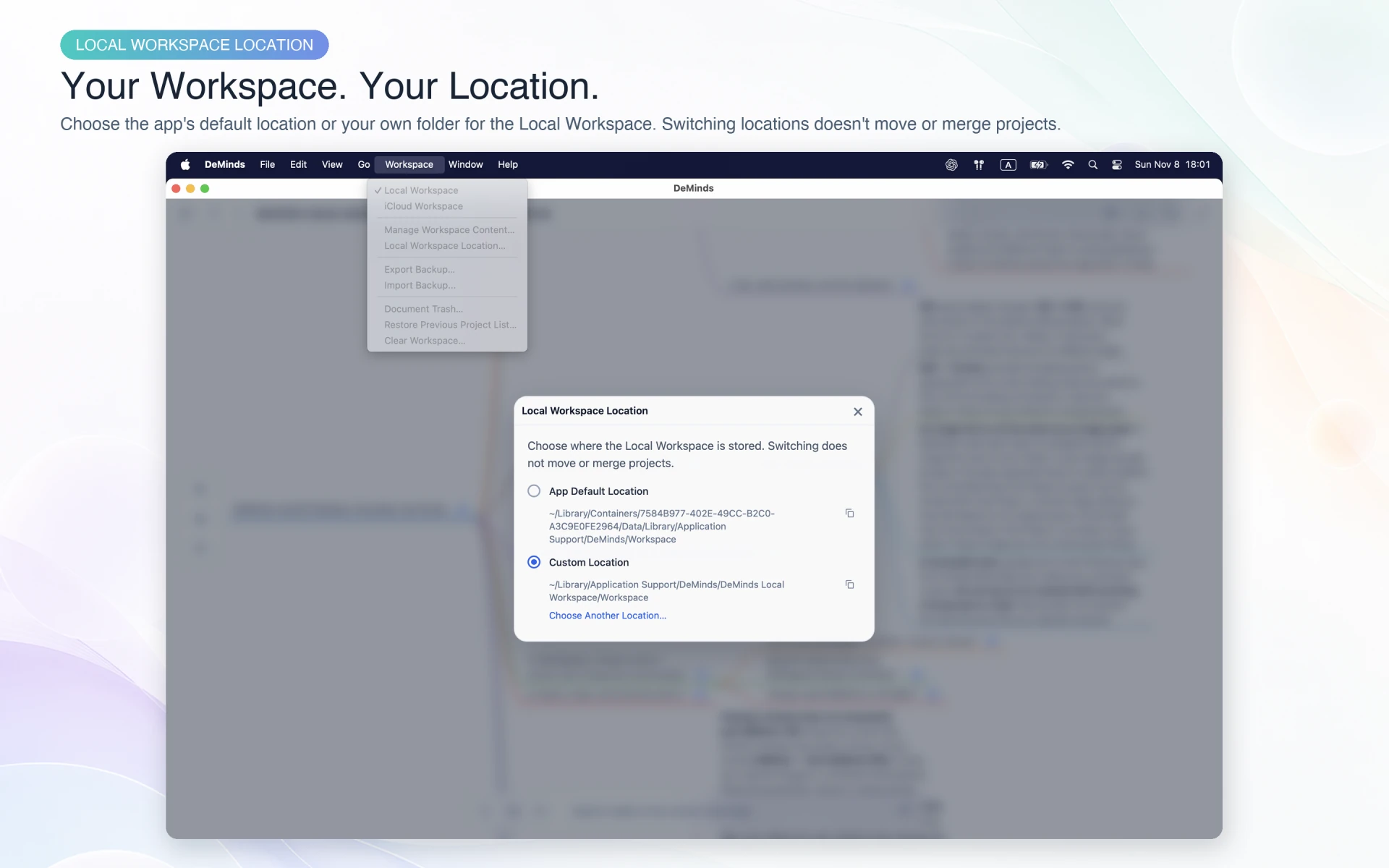
獨立桌面版可為 Local 工作區選擇 App 預設位置,或選擇已授權的自選位置。切換不會搬移、複製或合併專案。
切換位置只會開啟所選位置的工作區,不會移轉、複製或合併專案。 這也不是用來管理任意數量本機工作區的工具,更不會把資料夾裡每一份 Markdown 檔案變成即時雙向編輯的文件。使用 iCloud 工作區時,本機位置控制項會停用;請先切回 Local。
如需在不同位置之間移動專案,請使用已確認適用於目前版本的匯出/匯入方式,不要把位置切換當成移轉功能。Markdown 標準包與完整工作區備份的差異,請參閱下一節。如遇到資料夾授權到期、工作區身分異常或復原警示,請依產品提示處理,不要自行搬移內部索引、資料庫或控制檔案。
已經在 Mac 上用過 DeMinds?
Designed for iPad on Mac 和獨立 Desktop 是不同的應用程式運作形式。能否存取相同的 Local 資料,取決於目標版本及安裝方式;不能因為 App 名稱或 Apple 帳號相同就假定資料自動接續。切換前請先閱讀《獨立版差異與切換指南》。
6. 匯出、分享與使用 AI 繼續
使用 檔案 → 匯出…,依目前專案、權益及執行環境選擇可用的輸出。各種輸出用途不同:
| 目的 | 選擇 | 內容與限制 |
|---|---|---|
| 在其他 App 繼續編輯 | Markdown 檔案 | 帶走目前 Markdown;不會自動包含所有本機圖片檔案 |
| 攜帶可維護的內容與資源 | Markdown 標準包 | 可包含目前 Markdown、可打包的專案資源及適用的原專案回接資訊;不是完整工作區備份 |
| 閱讀或展示 | PDF、完整心智圖 PNG | 依平台、文件狀態及 Standard/Plus 權益提供 |
| 分享可互動閱讀的成果 | 互動檢視 | 唯讀;不提供加密、存取權限控制或線上協作編輯 |
Markdown 標準包可以包含目前的 Markdown、可打包的專案資源,以及適用於將外部修改結果接回原專案的識別資訊。它不會完整移轉整個工作區的歷史、中繼資料或身分。 若需要保留這些工作區狀態,請另外確認工作區備份及目標版本已驗證的還原流程,不要把標準包視為完整備份。
使用 AI 繼續…會準備可交給外部 AI 工具處理的檔案。你可選擇結構最佳化、結構與表達最佳化,或符合條件的翻譯需求。開啟這項功能不代表 DeMinds 會自動上傳整個工作區、呼叫 AI 模型或直接套用回傳結果。是否將檔案上傳到外部服務、使用哪種 AI,以及是否採納修改,都由你決定。 必要時也請查看外部服務的資料處理條款。
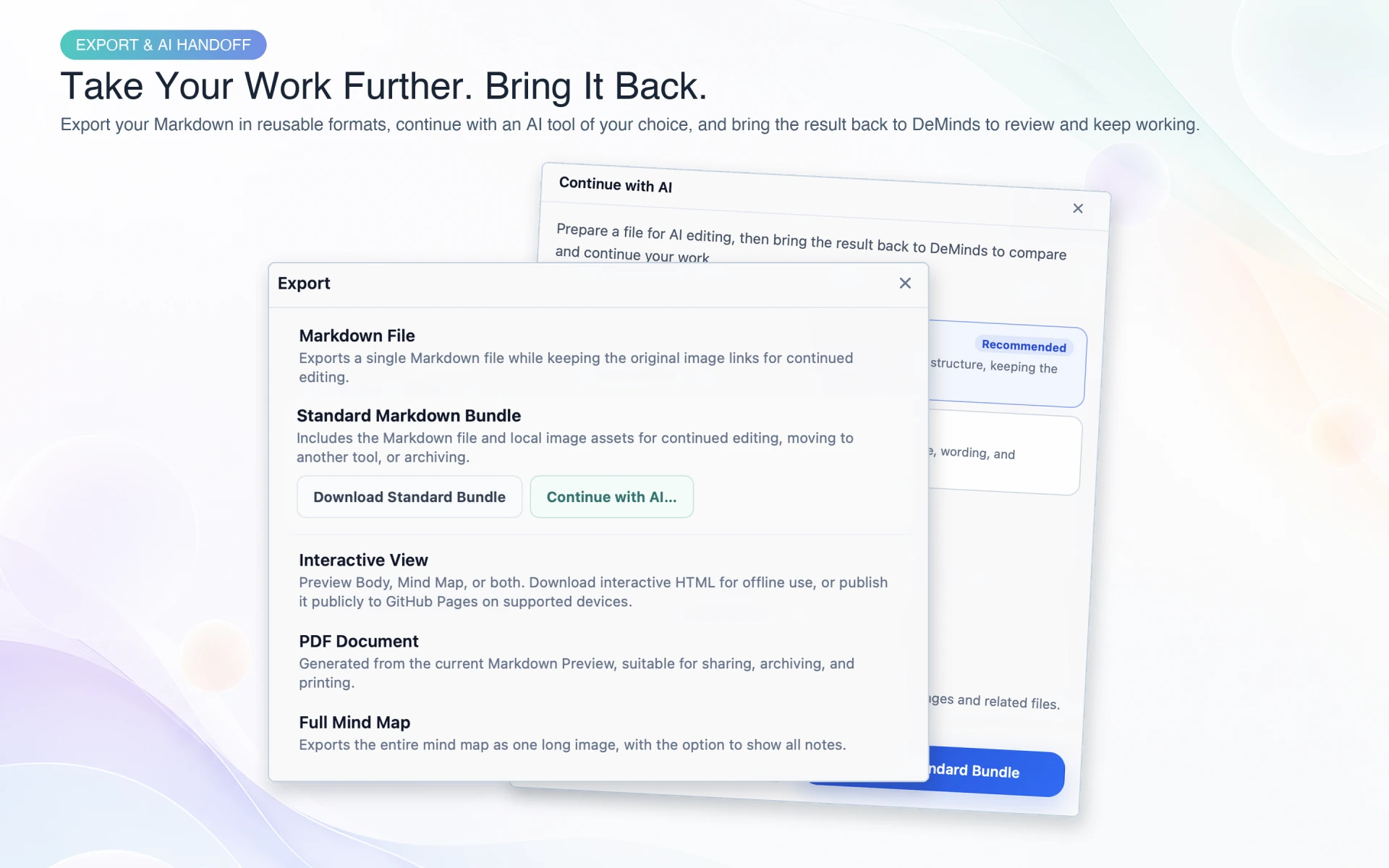
匯出可繼續編輯的 Markdown,或準備交給外部 AI 工具的檔案。準備檔案不會自動上傳內容,也不會自動套用傳回的修改。
Standard 與 Plus 速覽: Markdown 檔案、Markdown 標準包、PDF 匯出和使用 AI 繼續…屬於 Standard。完整心智圖 PNG、建立互動檢視以及部分可攜式 Markdown 選項需要 Plus。工作區備份匯出屬於 Standard;備份匯入/還原需要 Plus,並受目標 Mac 發行版本的實際開放狀態及驗收結果限制。請以目前安裝版本所確認的功能和權益為準。
工作區備份的匯出與匯入/還原是不同流程,後者另有 Plus 和發行驗證條件。GitHub Pages 公開發佈、購買或恢復權益、系統分享擴充功能,也取決於安裝版本、授權與實際測試結果。未確認前,不應把它們寫成每位 Mac 使用者都能完成的必要步驟。
7. Mac 視窗、鍵盤指令與系統操作習慣
- 關閉視窗不一定會結束 DeMinds。 ⌘W 關閉目前主視窗,App 可能仍在執行;若要完全結束,請選擇 DeMinds → 結束 DeMinds(⌘Q)。若有未儲存的修改或尚未完成的匯入/儲存,請依實際提示選擇儲存、取消或離開。
- 視窗控制與內容控制是兩回事。 最小化和全螢幕影響 Mac 視窗;心智圖縮放只影響心智圖,閱讀字級則改變文字呈現,不會調整視窗大小。
- ⌘F 搜尋目前支援且處於作用中情境的內容,並不表示能同時全文搜尋所有專案、註釋及外部檔案。
- 外觀與語言可透過應用程式提供的控制項調整;變更介面不會改寫已儲存的 Markdown。系統與閱讀畫面支援時,快速翻譯只是暫時顯示譯文,不會在未確認的情況下改寫內文或儲存翻譯版本。
- 系統分享、Finder「打開方式」、網頁預覽及檔案選擇器取決於簽署版本、macOS、檔案關聯與使用者授權。某個入口可用,不代表所有檔案格式和外部服務都通過驗收。
8. 常見問題:先檢查哪些地方?
| 遇到的狀況 | 建議先確認 |
|---|---|
| 檔案或資料夾無法開啟 | 格式是否支援、Finder 關聯設定、雲端檔案是否已就緒、必要資源及資料夾授權 |
| 選單指令顯示灰色 | 是否在首頁、唯讀預覽/歷史版本、對話框、進行中的作業,或缺少工作區權限 |
| 儲存後心智圖沒有更新 | 是否真的儲存成功、是否仍在看歷史版本或原始心智圖、是否為同一個專案 |
| 本機專案似乎不見了 | 目前使用 Local 還是 iCloud?Local 是否切換到另一個預設/自選位置?先不要認定資料已刪除 |
| 無法存取自選位置 | 資料夾是否被搬動,或系統授權是否失效;請在 App 內重新授權,不要改動內部控制檔案 |
| 另一台裝置沒有看到剛儲存的修改 | 原裝置是否儲存、另一台裝置的 iCloud 檔案是否就緒、Apple 服務是否已完成相關上傳/下載 |
| 無法還原備份或使用 Plus 功能 | 安裝版本是否開放該功能、目前權益及驗收狀態;匯出備份成功不代表能匯入還原 |
| 關閉視窗後 DeMinds 還在執行 | 這是 Mac 視窗與應用程式的正常區別;請使用 ⌘Q 完全結束 |
9. 延伸閱讀
本指南著重獨立 Mac 應用程式的日常操作。如果你正在評估是否要從 Designed for iPad on Mac 切換,或需要確認現有資料,請先閱讀《DeMinds 獨立 macOS Desktop 有什麼不同?》。
如需進一步了解,可參考 DeMinds Editor、Local + iCloud 工作區及格式與內容支援專題指南,分別查看編輯行為、跨工作區管理及來源格式限制。獨立桌面版並不是另一套具有不同文件規則的產品。