
DeMinds 独立 macOS Desktop 有什么不同?
已经在使用 Designed for iPad on Mac,是否值得改用独立桌面版?先看真实差异,再决定如何接续已有工作。
DeMinds 早已能在 Mac 上使用。通过 Designed for iPad on Mac,你已经可以导入文档、查看通用导图、使用 Markdown/富文本编辑、分栏阅读,以及选择本机或 iCloud 工作区。因此,独立 macOS Desktop 并不是让这些功能第一次登上 Mac。
它更重要的变化是:DeMinds 成为一款有自己桌面运行方式的 Mac 应用,用原生菜单和窗口操作承接现有内容工作流程,并让你进一步选择 Local Workspace 在这台 Mac 上使用哪个位置。
1. 先对照:什么改变了,什么没有?
| 你关心的事 | Designed for iPad on Mac | 独立 macOS Desktop |
|---|---|---|
| 内容工作流程 | 导入、通用导图、Markdown/Rich、分栏、保存、继续工作 | 沿用同一套内容工作方式,不是另一种文档格式 |
| Mac 上的系统操作 | 使用 iPad App 在 Mac 上提供的入口 | 通过 Mac 原生应用菜单、窗口及键盘命令组织更多日常操作 |
| Local/iCloud | 可以选择、管理两种工作区 | 延续同样的工作区逻辑;iCloud 仍依赖 Apple 服务 |
| Local 的本机位置 | 本机位置由对应应用管理 | 可在应用默认位置与一处明确选择并授权的自选位置之间切换 |
| 已有本机数据 | 保存在旧运行形式对应的应用环境中 | 不能仅凭安装或同一账户推断自动接管、迁移或合并 |
最重要的“不变”是:内容工作方式——导入 → 通用导图 → Markdown → 保存 → 继续工作——没有改变。改变的是你在 Mac 上怎样进入这些操作、控制这些操作,以及明确当前 Local 工作区位于哪里。
独立桌面版使用独立运行时和 macOS 原生系统能力处理菜单、文件、窗口与本机存储;它不是把整个 DeMinds 界面重写成另一款纯原生 App,也不要求你为此重学 Markdown 或导图。
2. 独立桌面版的价值,落在什么地方?
不是重新学习 DeMinds,而是更自然地在 Mac 上继续工作。 你熟悉的导入、导图、Markdown、保存与历史仍是同一套内容流程;独立版把常用命令交给 macOS 原生菜单和窗口系统,让长时间的桌面工作有更明确的入口、焦点和状态。菜单本身不突破原有内容保护或权限边界。
不是把项目变成普通文件夹,而是能明确选择 Local 工作区所在的位置。 过去的 Local/iCloud 选择回答“使用哪一侧”;桌面版的默认/自选本机位置进一步回答“Local 实际使用哪一处经授权的工作区”。这对于希望长期安排 Mac 本机工作材料的人有实际价值,但不意味着可以任意管理多个 Markdown 目录或自动同步外部文件。
这些变化没有创造 Mac 专属内容格式。长期留下来的仍是可维护的 Markdown、围绕它的通用导图和工作历史;新增的是更贴近 Mac 的操作组织与位置控制,而不是另一个内容体系。
3. 哪些人值得切换,哪些人可以继续使用原方式?
如果你主要在 Mac 上整理长文、经常使用菜单和键盘命令、希望明确选择一处本机工作区位置,那么独立版带来的变化比较直接。
如果你已经习惯 Designed for iPad on Mac,主要使用已有的导图、Markdown、分栏或 iCloud,而当前工作方式和数据位置都能满足需要,不必因为这些原有功能就急着换版。
另外,独立 Mac 版的权益、系统分享、外部服务和旧数据接续,必须以最终安装版本的实际验证为准。不能因为代码已接线或已有 TestFlight 测试,就假定所有与 iOS 相似的功能都在同一发行包中完成了验收。
4. 值得先掌握的 Mac 菜单操作
只需认识几类不同于旧运行形式的系统入口,不必重学所有功能:
| 现在要做什么 | 进入方式 | 真正的变化 |
|---|---|---|
| 新建当前 Markdown | 文件 → 新建 Markdown,或 ⌘N | Mac 菜单/快捷键进入已有的创作与首存流程 |
| 导入文件、目录或链接 | 文件 → 导入文件…/导入文件夹…/从链接导入… | 已有导入能力被组织进原生文件菜单 |
| 保存、查找和格式化 | ⌘S、编辑 → 查找…/格式等 | 基于当前焦点与编辑状态执行,不跨只读边界 |
| 在正文与导图间工作 | 视图菜单与原有界面入口 | 使用已存在的工作表面、分栏和阅读方式 |
| 查看或切换工作区 | 工作区菜单 | 集中管理 Local/iCloud 与 Mac 专属的本机位置 |
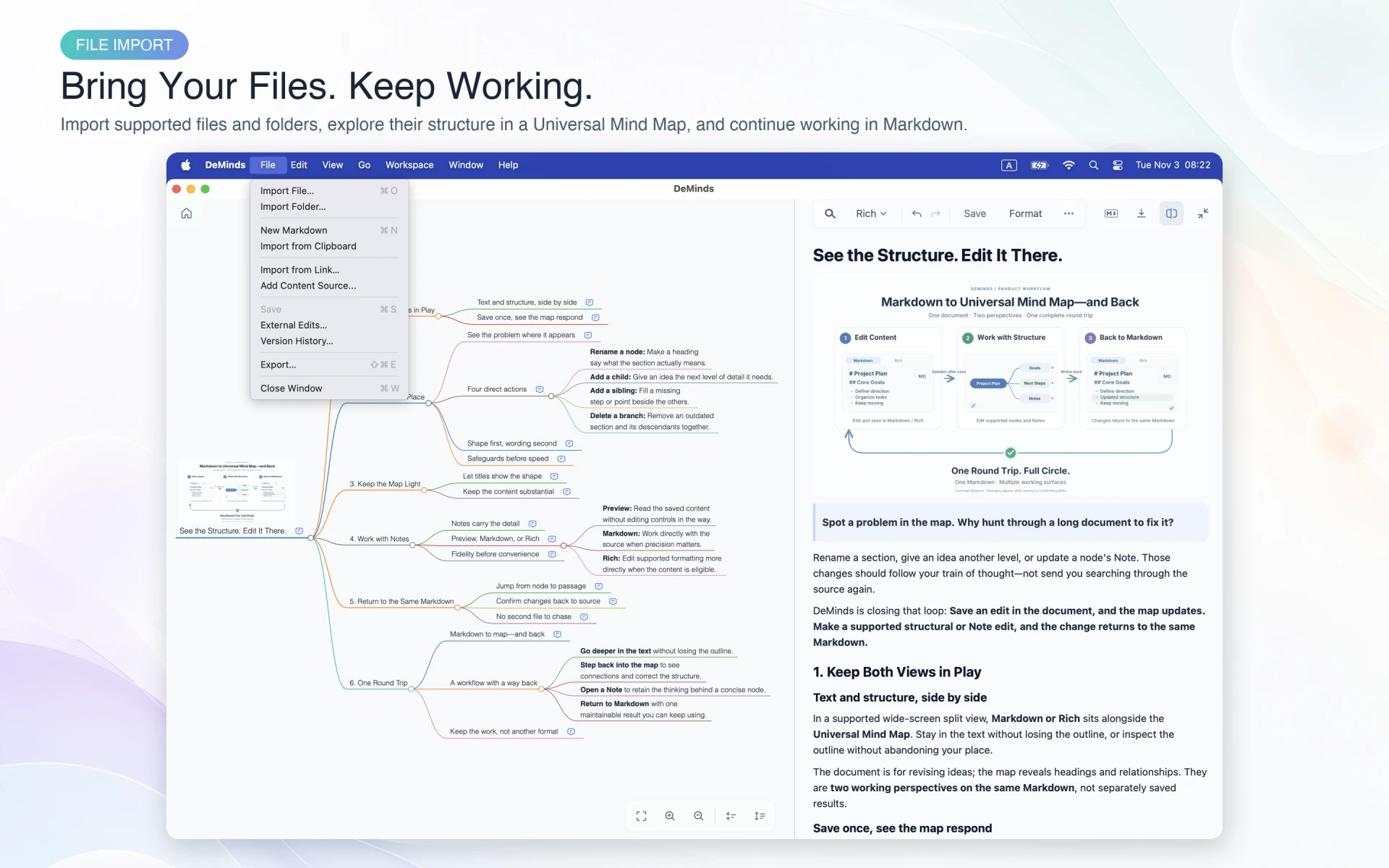
原生“文件”菜单集中呈现已有的导入操作。导入、Markdown 编辑和通用导图并非桌面版首次支持;变化在于 Mac 系统菜单入口。
关闭窗口 ≠ 退出应用。 在 Mac 上关闭主窗口(通常使用 ⌘W)后,DeMinds 仍可能继续运行;要完全退出,使用 DeMinds → 退出 DeMinds(⌘Q)。离开时若有未保存草稿、待处理导入或保存操作,应遵守应用提示。原生菜单也不是所有状态下都能点击,灰色项目通常意味着当前操作对象或权限不适用。
5. 关键新特性:本机工作区位置如何选择?

这里有两层选择,而不是三个并列的工作区。
首先,在继续工作或 工作区菜单中选择 本机工作区(Local Workspace)。如果当前使用 iCloud,本机工作区位置…暂不可用;需要先切回 Local。
然后打开 工作区 → 本机工作区位置…,或从继续工作的工作区选择器进入同名入口:
- 应用默认位置:使用桌面应用自己的默认本机工作区。
- 自选位置:通过 macOS 目录选择器授权一处父目录,由 DeMinds 在其中使用专用本机工作区;已有的已验证自选位置可按实际入口再切回。
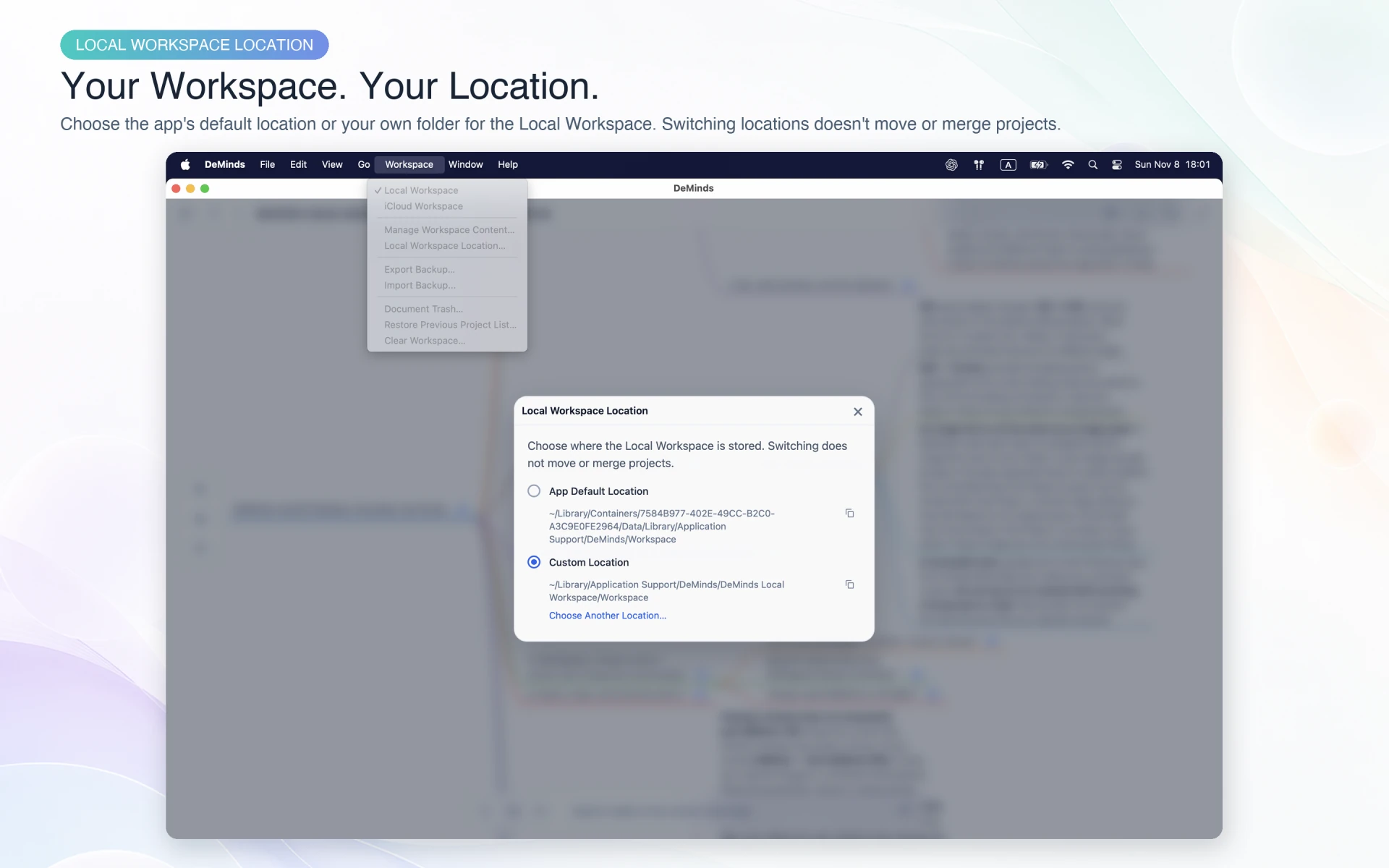
独立桌面版允许为 Local 工作区选择应用默认位置或已授权的自选位置。切换只改变当前打开的位置,不会移动、复制或合并项目。
切换位置 = 打开另一处位置中的工作区。
不是复制、不是合并、不是迁移。
如果需要把项目带到另一处位置,应使用目标版本中实际可用且已验证的导出/导入路径。Markdown 标准包可以携带当前 Markdown、可打包的项目资源,以及适用的原项目回接识别信息;但它不等于整个工作区的完整历史、元数据与身份迁移。
也不要通过手动移动内部数据库、索引或控制文件来“迁移”项目。系统授权失效、文件夹被移动或工作区身份不匹配时,先按产品提示重新授权、确认或恢复,而不是用空目录覆盖原位置。
6. 从旧 Mac 版接续:切换前检查清单
旧版 Designed for iPad on Mac 与独立 Desktop 的本机存储和系统身份不应默认为同一份数据。即使安装在同一台 Mac、登录相同 Apple 账户,也需要依据实际发行配置确认是否存在安全的原地接续或导入路径。
在开始切换之前,逐项检查:
- [ ] 确认旧工作区: 旧应用当前活动的是 Local 还是 iCloud?重要项目实际在哪一侧?
- [ ] 保留可验证副本: 对重要项目使用 Markdown 标准包或其它已经验证可用的导出方式,并实际检查文件能否打开、资源是否齐全。若需要完整保留历史、元数据、回收站等,不要把标准包或单个 Markdown 文件当作完整 Workspace 备份。
- [ ] 验证新版本入口: 当前目标 macOS 安装包已确认哪些文件/标准包导入、旧 Local 接续、iCloud 读取或备份恢复路径真正可用?不要仅凭存在菜单按钮判断功能验收通过。
- [ ] 保留旧环境,避免仓促替换: 在确认目标版本对旧 Local 的安全接续路径前,尽可能保留旧应用及其数据,并额外保存经过检查的项目导出副本。安装或更新前先核对 Mac App Store 对运行形式的替代、升级及本机数据保留机制;不要把两版能够长期并存当作系统保证。
- [ ] 安排跨设备接续: 若依赖 iCloud,先在旧设备完成保存,等待 Apple 服务同步与另一设备文件就绪,再打开并继续修改;避免两端同时修改同一项目。
Local 与 iCloud,接续方式不同
如果旧项目在 Local: 不要假定新独立应用会自动识别旧版应用沙箱。先确认目标版本对旧 Local 的接管证据与提示;如无明确安全路径,使用经验证可用的项目导出/导入来接续内容。遇到不确定状态,保留原数据,不尝试直接复制内部工作区。
如果旧项目在 iCloud: 使用同一 Apple 账户不代表立即可读或无冲突。等待云端内容完整就绪,确认新应用的 iCloud 工作区及项目列表,再决定是否继续编辑。普通选择 iCloud 不会把 Mac Local 的项目自动合并进去。
如果需要保留完整工作区历史: 工作区备份的导出与导入/恢复是不同操作;后者涉及 Plus、完整性检查及目标桌面版的生产链验收。若当前安装包没有开放并验证完整恢复,不应把它写成默认迁移步骤。
7. 这次 Mac 版本演进,最终意味着什么?
DeMinds 仍然让你把文件、网页和导图里的内容变成可长期维护的 Markdown:阅读结构、修改内容、保存并回来继续。这部分没有因换了 Mac 运行形式而改变。
独立 macOS Desktop 带来的是更符合 Mac 的操作组织,以及对本机工作区位置更清楚的选择权。对于已有用户,真正合理的切换判断,不是比较谁的功能列表更长,而是:新的 Mac 操作方式是否有帮助,当前数据能否在你使用的发行版本中得到可靠接续。 从旧运行形式切换后,还要记住 Mac 的窗口与应用是两回事:⌘W 关闭窗口不等于 ⌘Q 退出 DeMinds;切换、更新或退出前先确认当前修改已保存。
具体操作请参考《DeMinds macOS Desktop 日常使用指南》;Markdown 编辑细节与双工作区合并/替换行为,分别以 Editor 和 Local/iCloud 专题指南为准。